
От просмотра к обращению: как пользоваться статистикой Lalaza
Где смотреть источники посетителей, действия в объявлениях и запросы скидки. Пошаговый гид по статистике кабинета с примерами.
Объявление посмотрели 500 раз. Хорошо это или плохо? Само по себе число почти ничего не объясняет. Важно другое: откуда пришли люди, открыли ли фотографии, захотели ли связаться и получили ли ответ. Новая статистика Lalaza помогает увидеть эти шаги и понять, что стоит улучшить.
Ниже — инструкция по кабинету: от первой сводки до сравнения рекламных источников. На иллюстрациях показан интерфейс с демонстрационными данными. Это учебный пример, а не реальные продажи и не обещание таких же результатов.
1. Откройте статистику своего профиля
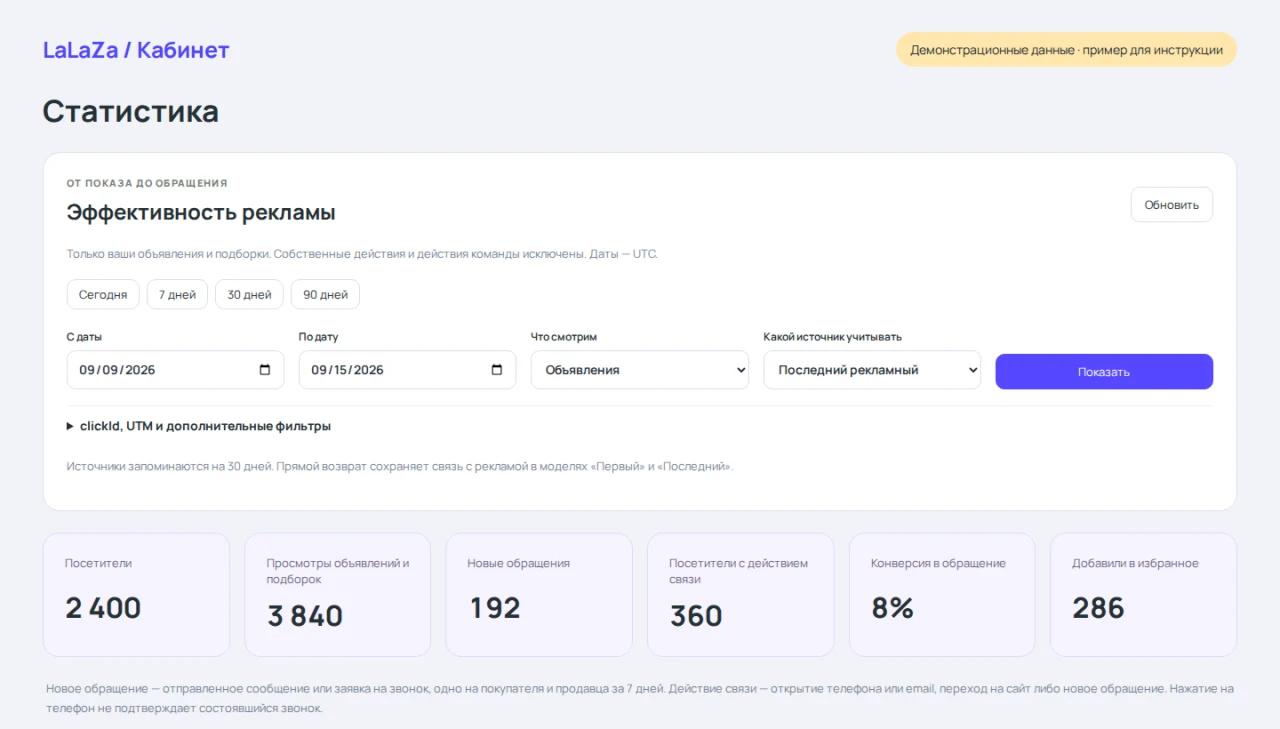
Перейдите в Кабинет → Статистика. Если у вас личный профиль и компания, сначала выберите нужный профиль в кабинете. В отчёте будут его объявления и подборки.
Здесь две вкладки. «Эффективность» помогает сравнить источники посетителей и обращения. «Все события и настройки» показывает подробные счётчики действий и позволяет отфильтровать отдельное событие. Начните с периода в 7 или 30 дней; для конкретной задачи задайте даты вручную.
2. Посмотрите, что происходит между показом и обращением
Lalaza учитывает конкретные действия на площадке. Карточку показали в списке, по ней перешли, открыли фотографии, добавили в избранное, раскрыли телефон или написали продавцу — это разные события. Их можно рассматривать вместе, чтобы понять, где покупатель теряет интерес.
Показы карточек и переходы из списка: замечают ли ваше предложение среди других.
Просмотры, фотографии и избранное: изучают ли объявление и хотят ли вернуться к нему.
Открытие контактов, телефона и email, переход на сайт компании: пытаются ли с вами связаться.
Личные сообщения, заявки на звонок и запросы скидки: какие способы общения выбирают покупатели.
Прочтение обращения и ответ продавца: продолжается ли разговор после первого шага.
Это учёт поддерживаемых действий, а не запись экрана и не буквально каждого клика мышью. В своём кабинете вы видите сводки по своим предложениям. Тексты сообщений и номера телефонов в отчёты статистики не попадают.
3. Разберитесь в главных цифрах
«Посетители» — люди, различаемые по браузерам. Один человек с телефона и компьютера может попасть в счётчик дважды. «Просмотры» — открытия объявлений и подборок: один посетитель способен сделать несколько просмотров.
«Новое обращение» — сообщение или заявка на звонок. Повторные обращения одного покупателя к одному продавцу в течение 7 дней объединяются. Поэтому несколько сообщений в переписке не превращаются в несколько новых клиентов.
«Посетители с действием связи» — более широкий показатель. В него входят те, кто открыл телефон или email, перешёл на сайт продавца либо оставил новое обращение.
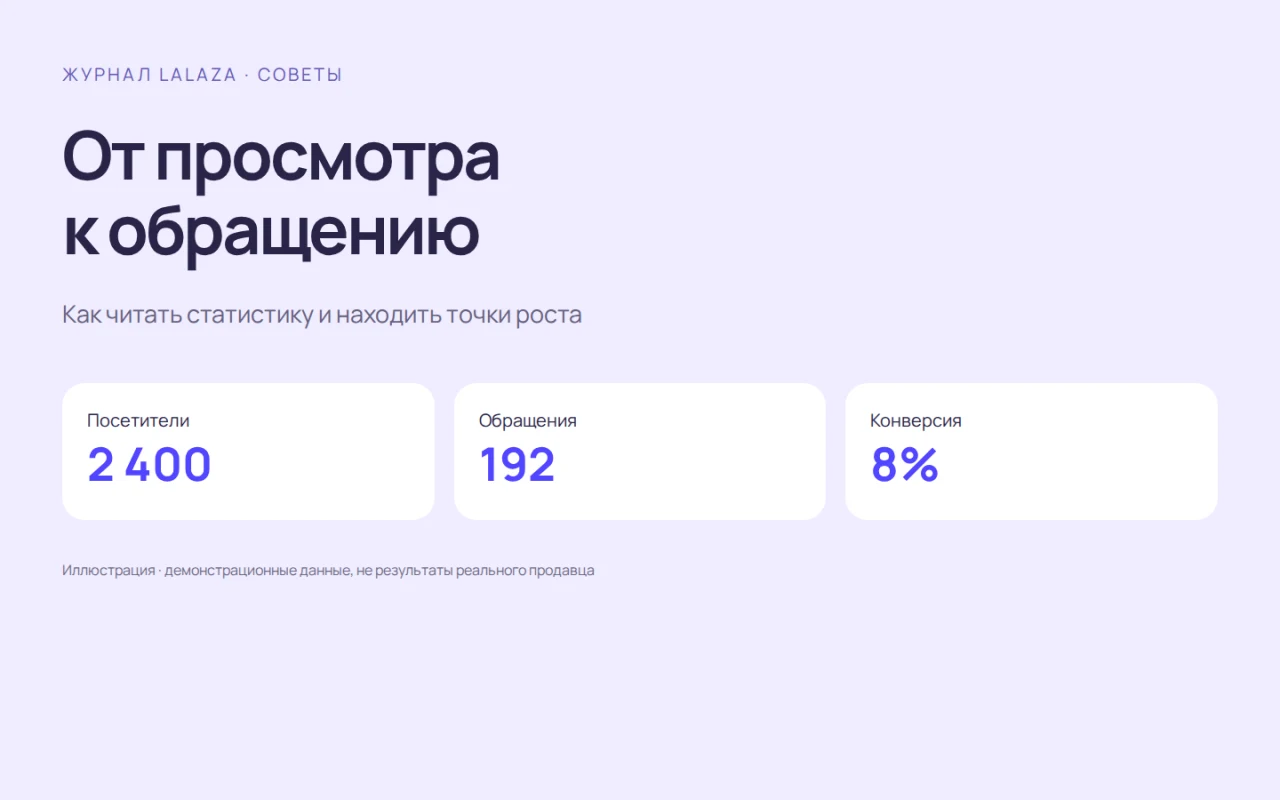
Конверсия в обращение — доля посетителей, которые оставили новое обращение. Например, если из 2 400 посетителей 192 посетителя обратились к продавцу, получится 8%. Это учебный расчёт; нормальный уровень зависит от товара, цены и аудитории.
Счётчики уникальных посетителей по строкам и дням нельзя просто складывать: один и тот же браузер мог попасть в несколько строк. Для общей картины смотрите итоговый показатель над таблицей.
4. Узнайте, откуда приходят заинтересованные покупатели
На вкладке «Эффективность» откройте таблицу «Какие источники работают лучше». В поле «Группировка» выберите рекламные системы, наборы меток, объявления или подборки. Сравнивайте не только посетителей, но и обращения с конверсией.
В нашем примере Яндекс привёл 1 200 посетителей и 108 обращений, ВКонтакте — 800 и 64. Это 9% и 8% соответственно. Первая цифра чуть выше, но для решения о бюджете ещё нужны расходы: статистика действий сама по себе не показывает прибыль.
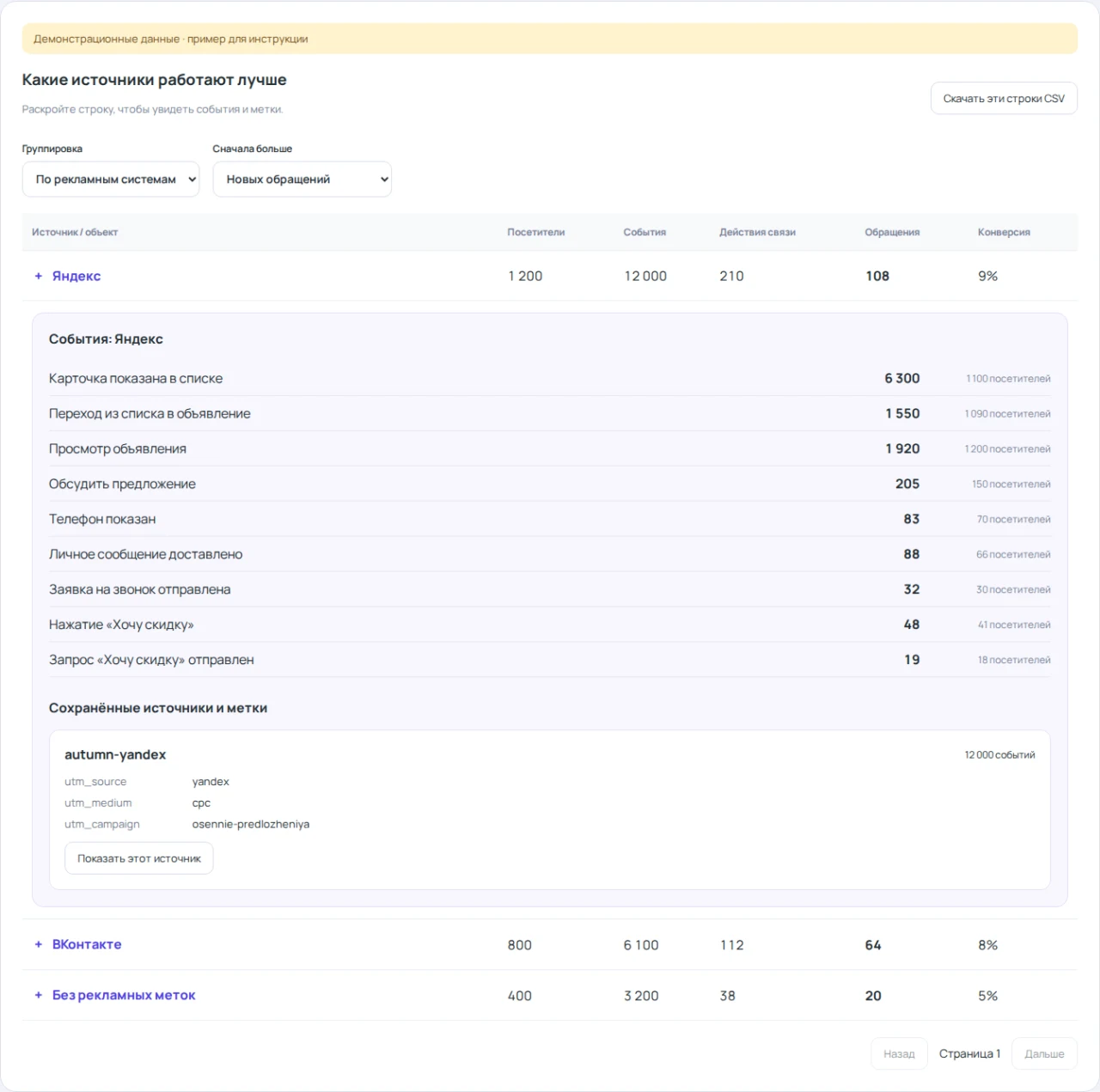
Чтобы различать рекламные ссылки, добавляйте к адресу объявления UTM-метки. Они объясняют, где размещена ссылка и к какой кампании она относится. Например: utm_source=yandex — источник, utm_medium=cpc — тип трафика, utm_campaign=osennie-predlozheniya — название кампании. Используйте одинаковые названия последовательно.
Если у вас уже есть clickId, его можно использовать для точного поиска. Дополнительные поля находятся под строкой «clickId, UTM и дополнительные фильтры». Без меток часть переходов нельзя будет уверенно отнести к конкретной рекламе. Не добавляйте в метки телефоны, email и другие личные данные.
5. Выберите, какой источник учитывать
Покупатель может прийти по рекламе, уйти подумать и вернуться позже. Поэтому в отчёте есть три варианта:
«Источник этого визита» — с чем человек пришёл именно в этот раз.
«Первый рекламный» — какой рекламный переход впервые познакомил его с предложением в доступном окне учёта.
«Последний рекламный» — какой рекламный источник был последним перед действием.
Срок, на который запоминается источник, указан под фильтрами. При прямом возвращении связь с рекламой сохраняется в моделях «Первый» и «Последний». Сравнивая кампании, используйте одинаковую модель и одинаковые даты — иначе цифры будут отвечать на разные вопросы.
6. Проверьте, как работает «Хочу скидку»
На вкладке «Все события и настройки» найдите блок «Какие действия совершали». Здесь появились «Нажатие „Хочу скидку“» и «Запрос „Хочу скидку“ отправлен». Нажмите название события, чтобы посмотреть его отдельно; при необходимости укажите номер объявления в фильтрах.
В учебном примере кнопку нажали 96 раз, а запрос отправили 38 раз. Это повод посмотреть, понятны ли условия и цена, а не вывод о 38 продажах. У одного человека может быть несколько нажатий. Ошибка формы и повтор того же запроса из-за сбоя сети не увеличивают счётчик отправок.
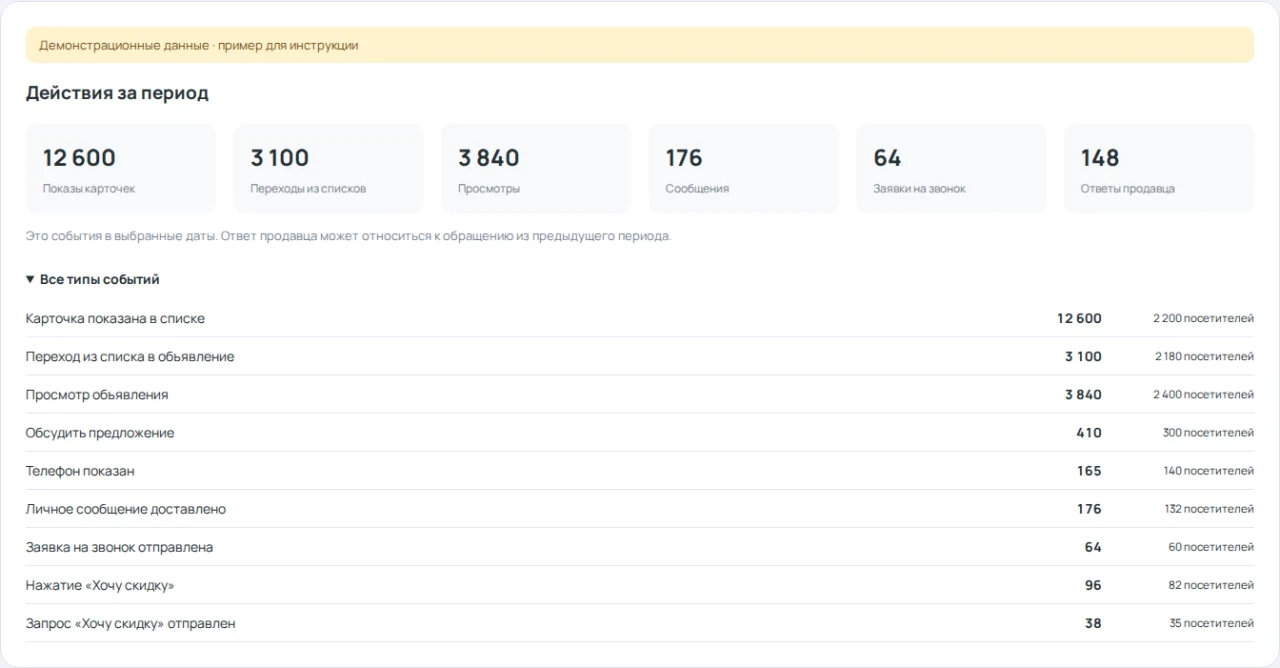
Запрос считается отправленным, когда его приняла система сообщений, в том числе если он ожидает антиспам-проверки. Доставка сообщения учитывается отдельно. Сам запрос откройте в Сообщениях, а заявки на обратный звонок — в Заявках на звонок.
7. Превратите цифры в одно конкретное улучшение
Карточку часто показывают, но редко открывают. Проверьте первую фотографию, заголовок и цену рядом с похожими предложениями.
Объявление открывают, но почти не переходят к контактам. Добавьте понятные условия, комплектацию, размеры, сроки и хорошие фотографии.
Контакты открывают, но сообщений мало. Люди могли выбрать звонок или сайт компании. Посмотрите эти действия, прежде чем менять объявление.
Обращения есть, а ответов мало. Проверьте переписки, заявки и уведомления: покупатель может просто ждать вас.
Откройте Мои объявления и измените что-то одно. Затем сравните сопоставимые периоды: например, две полные недели при похожем трафике. По нескольким посетителям рано судить, сработала ли правка. Сезонность, реклама и цена тоже влияют на результат.
8. Что важно помнить при чтении отчёта
Нажатие на номер не подтверждает состоявшийся звонок, а обращение не подтверждает продажу. Договорённости проверяйте в переписке, оформленные заказы — в разделе «Продажи».
События относятся к выбранным датам. Ответ сегодня мог прийти на обращение прошлой недели: это не строгая пошаговая воронка одной группы людей.
Свои действия и действия команды исключены. Не стоит оценивать работу счётчика, многократно открывая собственное объявление.
Сводка обновляется после обработки событий. Смотрите время обновления, при необходимости нажмите «Обновить». Даты в отчёте указаны по UTC.
Расширенные данные доступны с даты запуска, указанной внизу отчёта. Ранние события ищите на вкладке «Все события и настройки».
Для работы с заказами есть Продажи, для проверки уведомлений — настройки уведомлений. Если хотите сохранить сравнение, нажмите «Скачать эти строки CSV»: выгружается текущая страница таблицы, а не весь массив данных.
С чего начать сегодня
Откройте статистику, выберите свой профиль и последние 7 дней. Найдите одно объявление, которое смотрят, но по которому мало обращаются. Улучшите его и вернитесь к отчёту через неделю. Так статистика становится понятным рабочим инструментом: показывает не только интерес к объявлению, но и следующий шаг покупателя.