Как пользоваться Lalaza: от первого входа до объявлений и заказов
Подробное руководство со скриншотами: как найти предложение, настроить личный профиль или компанию, разместить объявление, собрать подборку и работать с сообщениями, заявками и заказами.
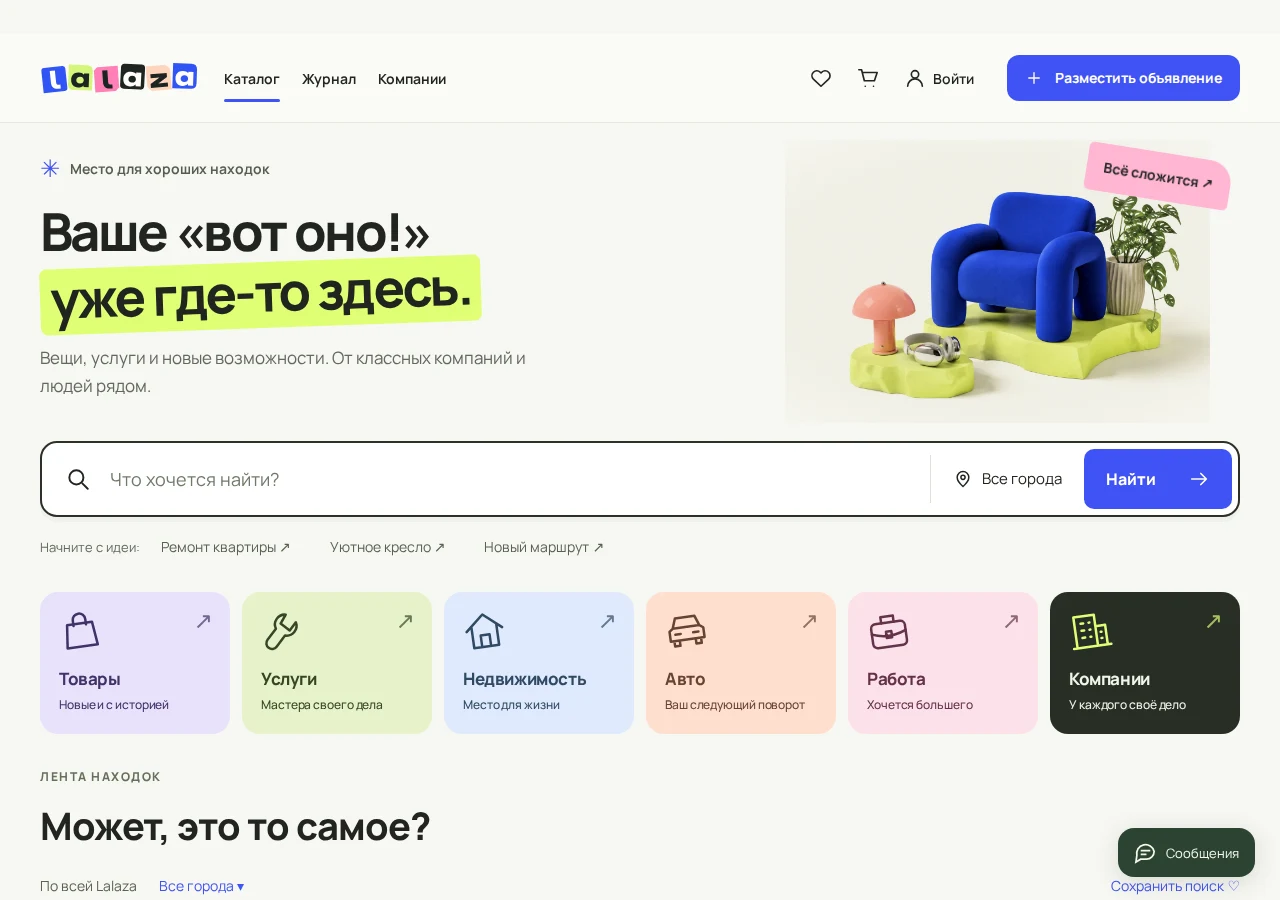
На Lalaza можно найти вещь или услугу, связаться с продавцом, разместить своё объявление, показать работу компании и собрать предложения в подборку с отдельной ссылкой. В разделе «Работа» есть вакансии и резюме. Для чтения объявлений вход не нужен; для публикаций, переписки и заказов понадобится аккаунт.
Это руководство идёт от первого поиска до работы в кабинете. Его можно читать подряд или открыть нужную тему в оглавлении. Ссылки в тексте ведут прямо в соответствующие разделы сайта.
На скриншотах кабинета используются учебные профили «Мария Иванова» и «Мастерская Берег». Их объявления, переписка, контакты и заказы — примеры для инструкции.
Как найти объявление
Начните с главной страницы или откройте каталог. Введите в поиск то, что ищете: название вещи, вид услуги, модель или другой понятный ориентир. Рядом можно выбрать город. Если пока не знаете точного запроса, откройте раздел: «Товары», «Услуги», «Недвижимость», «Авто» или «Работа».
В каталоге выбор категории сужает поиск. Например, у квартир появятся свои параметры, а у ноутбуков — свои. Не нужно заполнять всё: отметьте характеристики, без которых предложение вам не подходит, задайте диапазон цены и нажмите «Показать объявления». Кнопка «Сбросить фильтры» убирает выбранные ограничения.
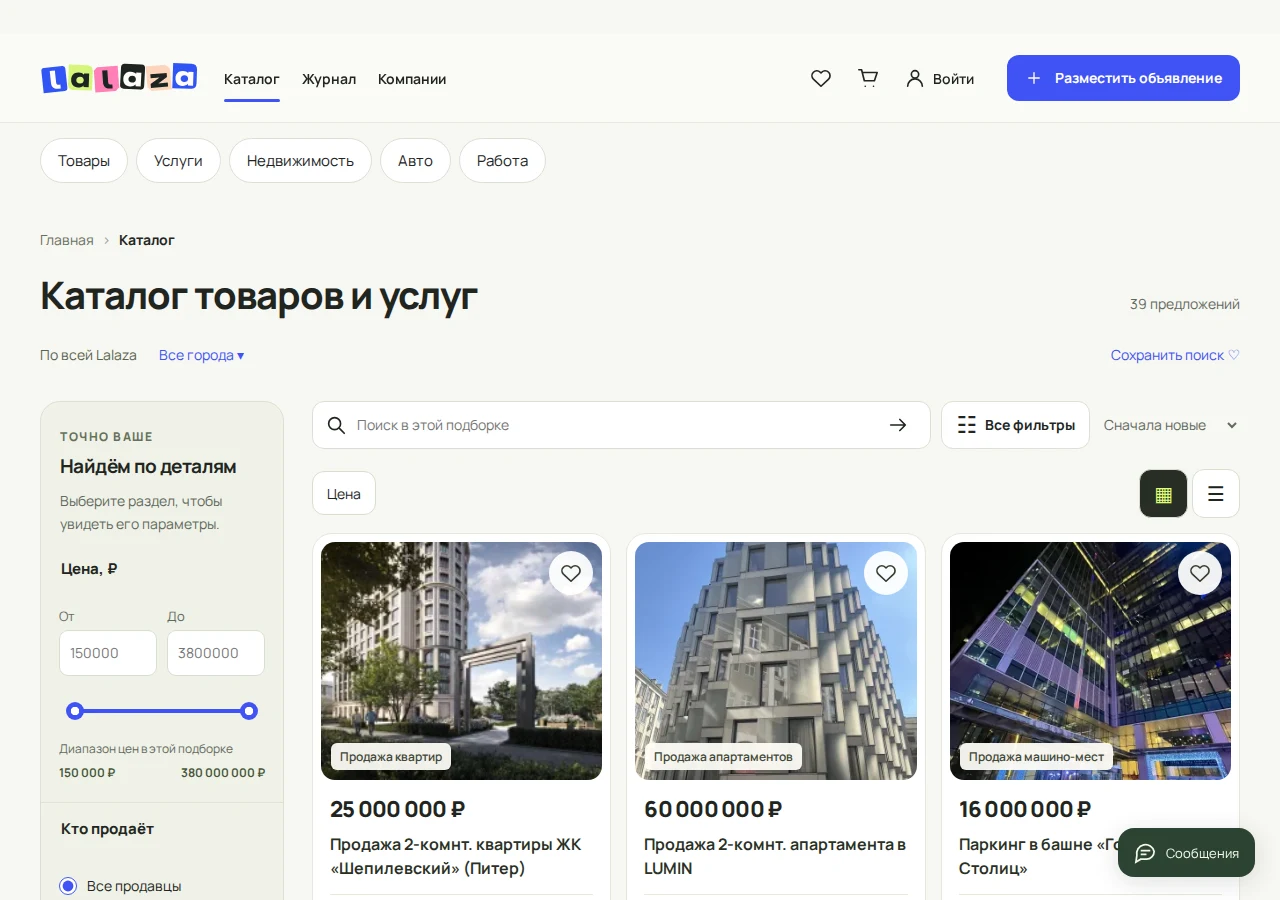
Поле «Кто продаёт» позволяет оставить компании, частных продавцов или всех сразу. В «Сортировке» доступны новые предложения, сначала дешёвые и сначала дорогие. Кнопки рядом переключают вид результатов. На небольшом экране фильтры открываются через «Все фильтры».
Если подходящего ничего нет, сначала уберите часть условий или расширьте географию. «Сохранить поиск» сохраняет ссылку на выбранную выдачу — подробнее об этом ниже, в разделе про избранное. Это не подписка на письма о новых объявлениях.
Что смотреть в карточке объявления
Откройте понравившееся предложение. В карточке есть название, фотографии, описание, характеристики, цена и информация о продавце. Нажмите на большую фотографию, чтобы рассмотреть её крупнее; если снимков несколько, переключайтесь между ними.
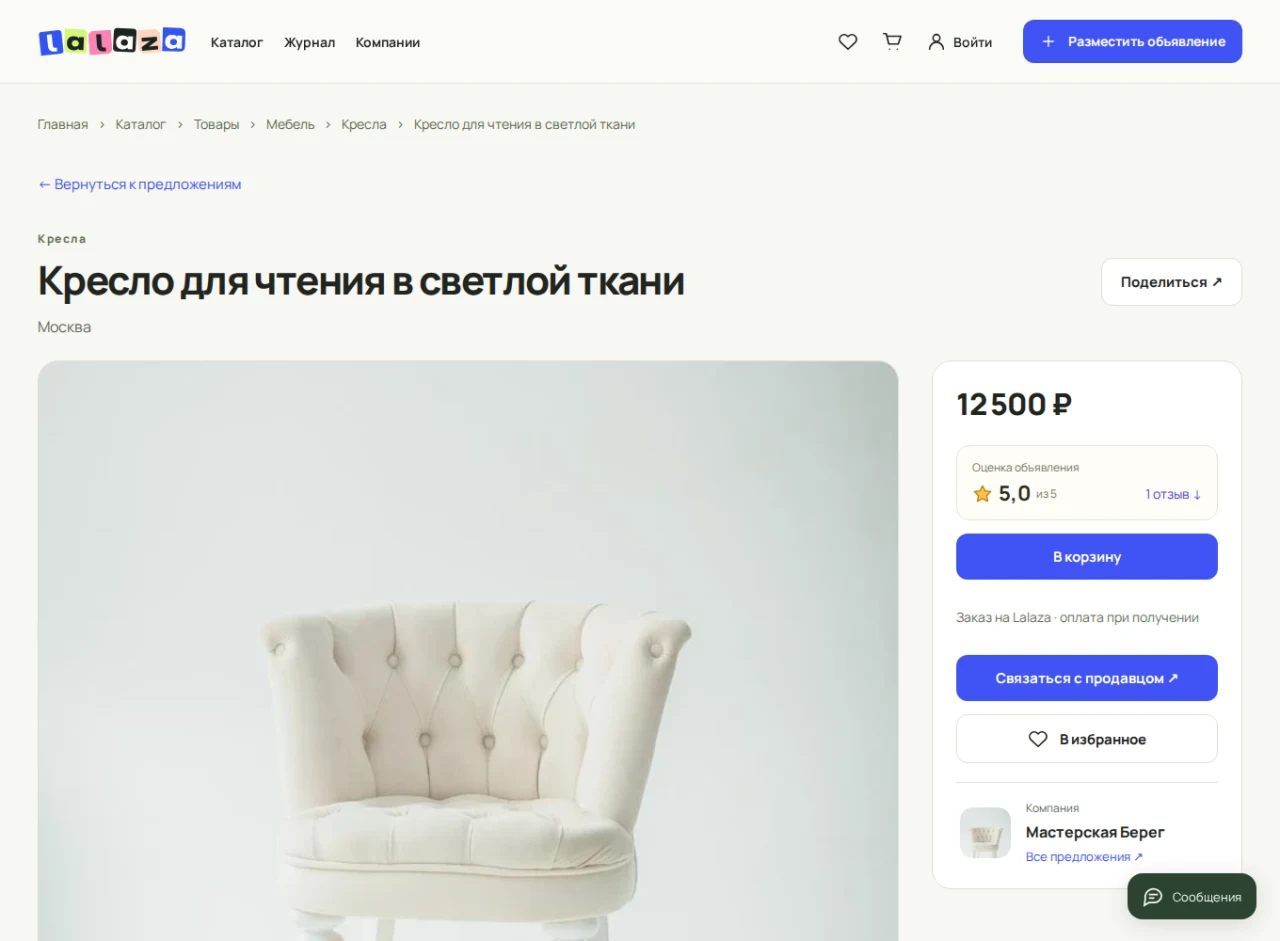
Обратите внимание на единицу цены: за вещь, час, сутки, месяц, квадратный метр или услугу. Надпись «от» означает минимальную сумму — итог нужно уточнять у продавца. «Цена по договорённости» означает, что конкретная сумма не указана.
В местоположении может быть только город, улица, полный адрес или отмеченное автором место. Если показан населённый пункт, это не точный адрес дома. Карту можно включить отдельно; без разрешения на внешние карты текст адреса остаётся доступен.
Кнопка «Поделиться» помогает передать ссылку. Сердечко добавляет объявление в избранное. Внизу могут появляться «Похожие объявления», а при включённой истории — «Вы недавно смотрели». Похожие предложения подбираются по содержанию; недавно просмотренные — это ваши открытия в этом браузере.
Как связаться с продавцом
Нажмите «Связаться с продавцом». В открывшемся окне доступны способы связи, которые разрешил владелец профиля. Это могут быть «Написать в Lalaza», «Показать телефон», «Показать email», «Позвонить мне» и ссылка «Сайт компании». Если владелец заполнил график, здесь же можно посмотреть часы работы.
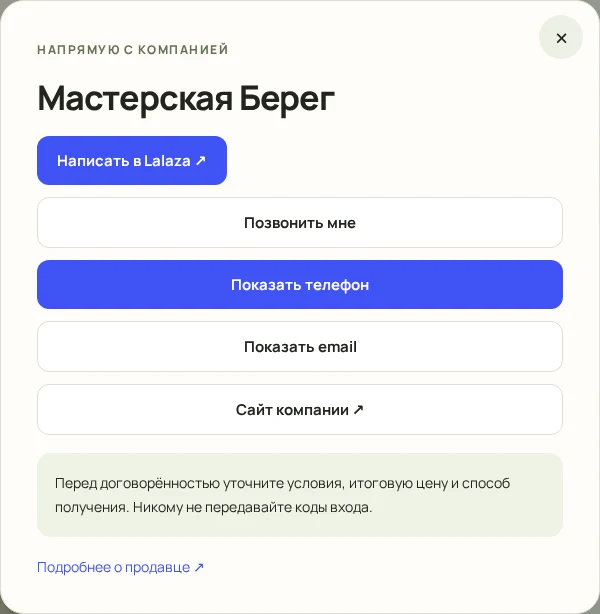
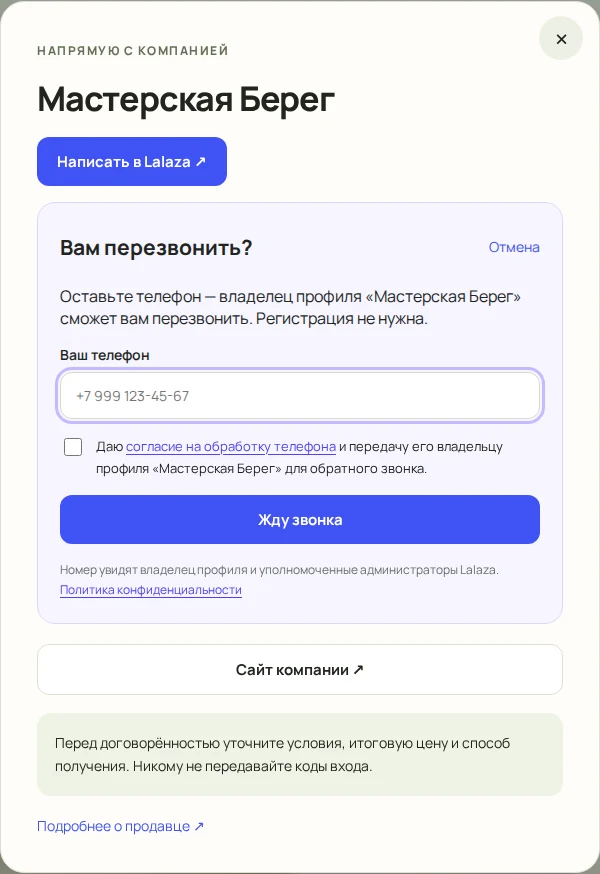
«Показать телефон» раскрывает номер продавца. «Позвонить мне» работает иначе: вы оставляете свой номер и просите владельца объявления связаться с вами. Для такой заявки регистрация не нужна.
Нажмите «Позвонить мне», введите телефон, прочитайте согласие на обратный звонок и отметьте его, если согласны. Затем нажмите «Жду звонка». После подтверждения отправки заявка уже у владельца. Сам сайт не звонит и не назначает время разговора. Как продавец обрабатывает такие заявки, показано дальше.
Регистрация и вход: пароль не нужен
Нажмите «Войти» в верхней части сайта или откройте страницу входа. Вход и регистрация находятся в одной форме. Если аккаунта с вашим email ещё нет, он появится после подтверждения адреса.
Прочитайте пользовательское соглашение и правила, затем отметьте подтверждение возраста и согласие с условиями, если они вам подходят. Для входа по почте введите адрес в поле «Ваш Email» и нажмите «Получить ссылку». Откройте письмо и перейдите по одноразовой ссылке. Придумывать и запоминать пароль от Lalaza не нужно.
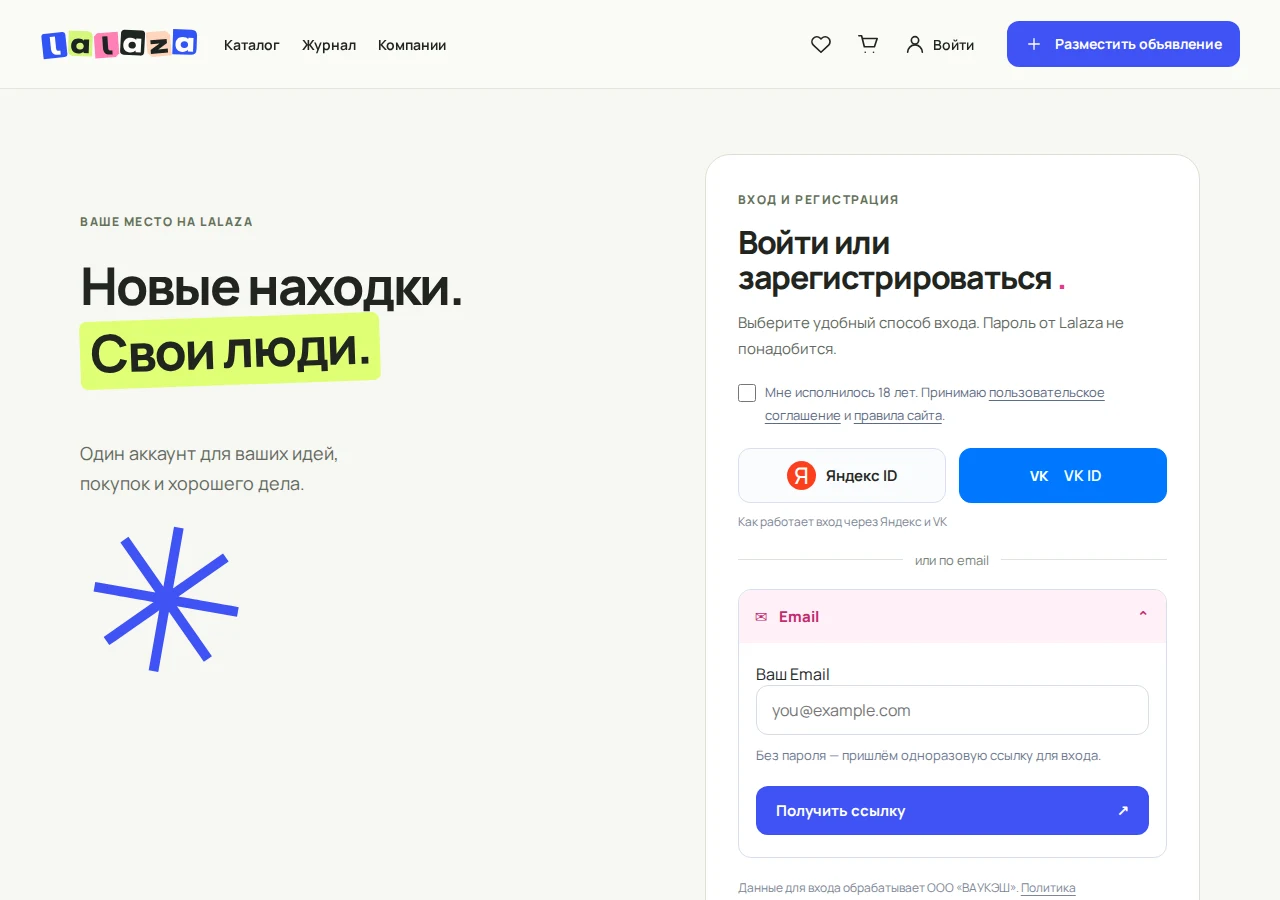
Если письмо не видно, проверьте написание адреса и папку «Спам». На экране после отправки можно выбрать «Указать другой email». Старую использованную ссылку нельзя применять как постоянный пароль: для нового входа запросите новую.
Кнопки «Яндекс ID» и «VK ID» открывают вход через выбранный сервис. При первом подключении Lalaza попросит один раз подтвердить email. Если аккаунт уже есть, укажите именно его адрес и откройте письмо в том же браузере. После привязки следующий вход через этот сервис не требует нового письма. Если внешний сервис не завершает вход, можно воспользоваться обычной email-формой.
Ссылку из письма никому не пересылайте: она предназначена для входа в ваш аккаунт.
Первый вход: где что находится в кабинете
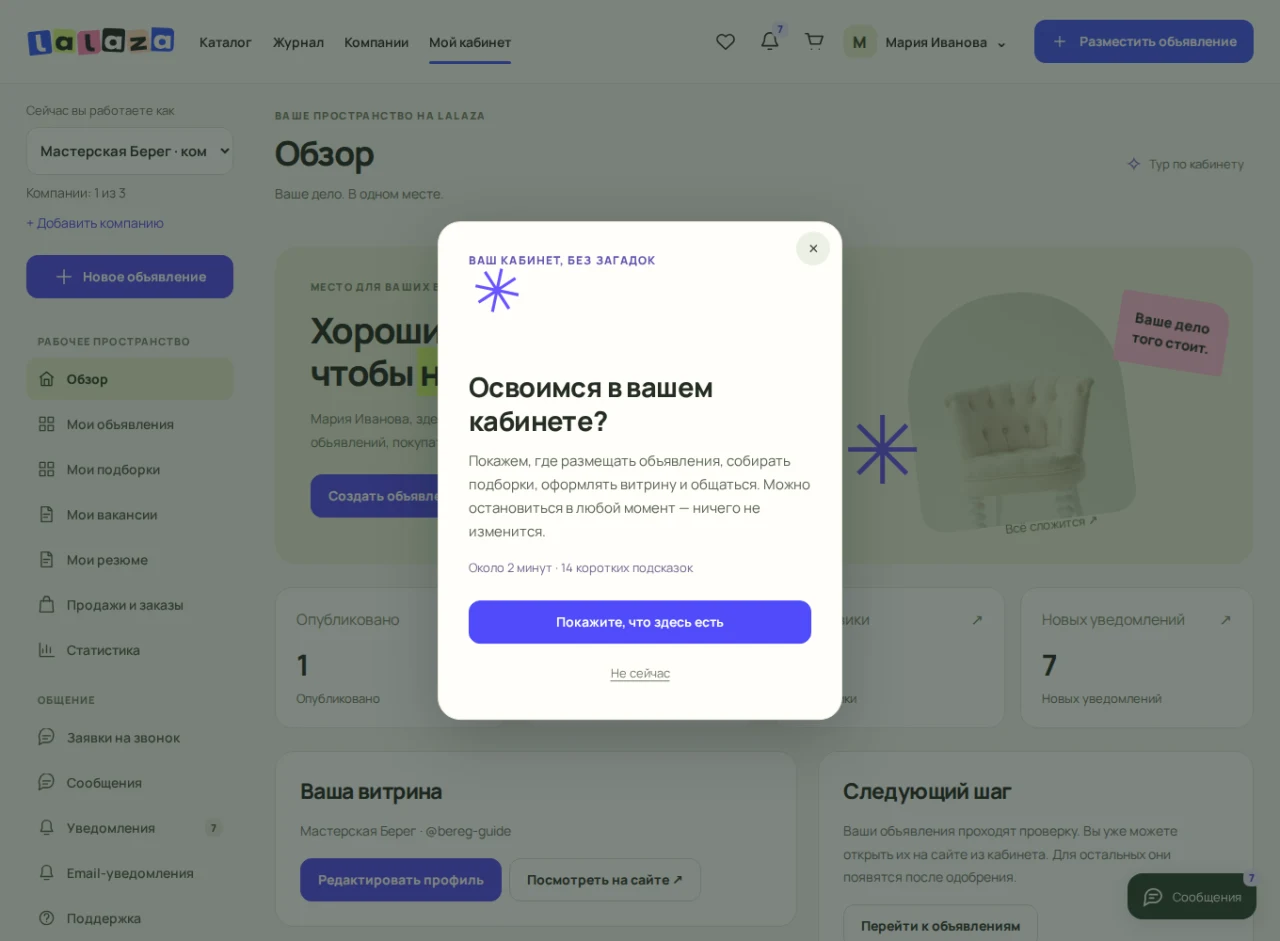
После входа откройте «Мой кабинет». На странице «Обзор» видно, сколько объявлений опубликовано, находится на проверке и сохранено в черновиках. Здесь же есть переходы к профилю, витрине, объявлениям, вакансиям и резюме. У нового пользователя счётчики будут пустыми — они заполняются по мере работы.
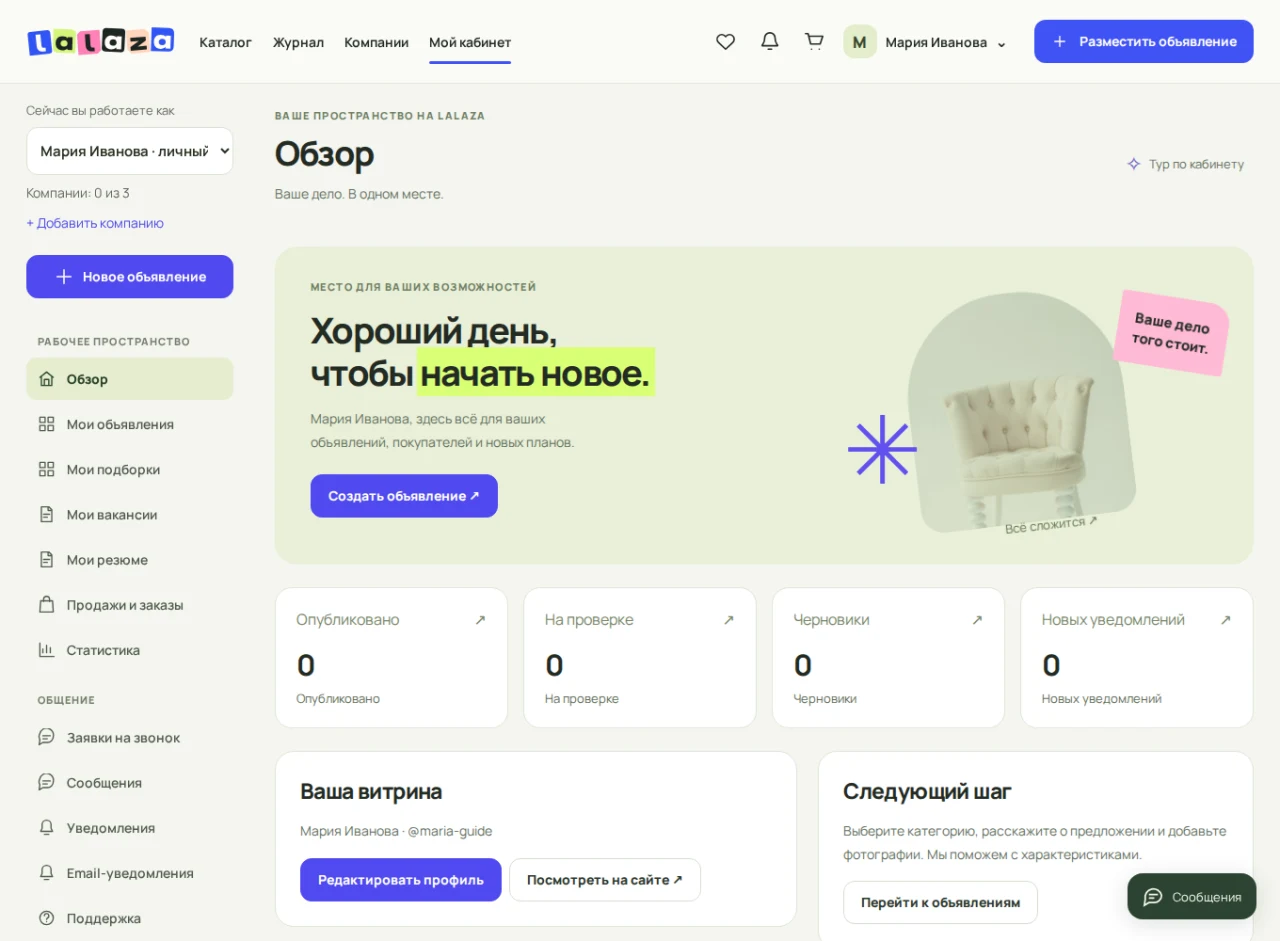
Левое меню разделено по задачам. «Рабочее пространство» — это публикации, подборки, продажи и статистика. В «Общении» находятся сообщения, заявки, уведомления и поддержка. «Моя витрина» ведёт к профилю, оформлению и адресам. Ниже — покупки, корзина и настройки аккаунта.
Вверху меню расположен выбор «Сейчас вы работаете как». Это важнее, чем кажется: вы можете действовать от собственного имени или от компании. Прежде чем создавать объявление, менять профиль или смотреть статистику, проверьте выбранный профиль. Название компании в меню не создаёт новый аккаунт — вход у вас по-прежнему один.
В кабинете есть «Тур по кабинету». Он показывает основные разделы и объясняет, за что они отвечают. Тур можно закрыть и позднее снова запустить кнопкой рядом с заголовком страницы.
Аккаунт, личный профиль и компания — в чём разница
Аккаунт нужен для входа. К нему относятся email для авторизации, сеансы на устройствах и общие настройки email-уведомлений. Личный профиль — ваша публичная страница на сайте. Компания — ещё одна публичная страница, которой вы управляете из того же аккаунта.
При регистрации создаётся один личный профиль. Дополнительно можно создать до трёх собственных компаний. У каждой компании свои название, адрес страницы, контакты, оформление и объявления. Превратить существующий личный профиль в компанию переключателем нельзя: компанию добавляют отдельно.
Оба типа профиля подходят для обычных объявлений — товаров, услуг и других предложений соответствующих категорий. Вакансии размещают компании, резюме относится к личному профилю. У компании также есть поле «Сайт компании». Не нужно создавать компанию только ради того, чтобы продать свою вещь.
Переключение профиля не переносит уже созданные объявления между страницами. Оно выбирает, с чьими данными вы сейчас работаете. Если нужно опубликовать предложение от мастерской, сначала выберите мастерскую, затем начните создание.
Личный профиль: что увидят другие люди
Публичный профиль объединяет информацию о вас и ваши предложения. Посетитель видит имя, описание, местоположение, оформление и доступные способы связи. На странице также могут быть отзывы. Открыть её из кабинета можно через «Открыть витрину» или «Посмотреть на сайте» на странице обзора.
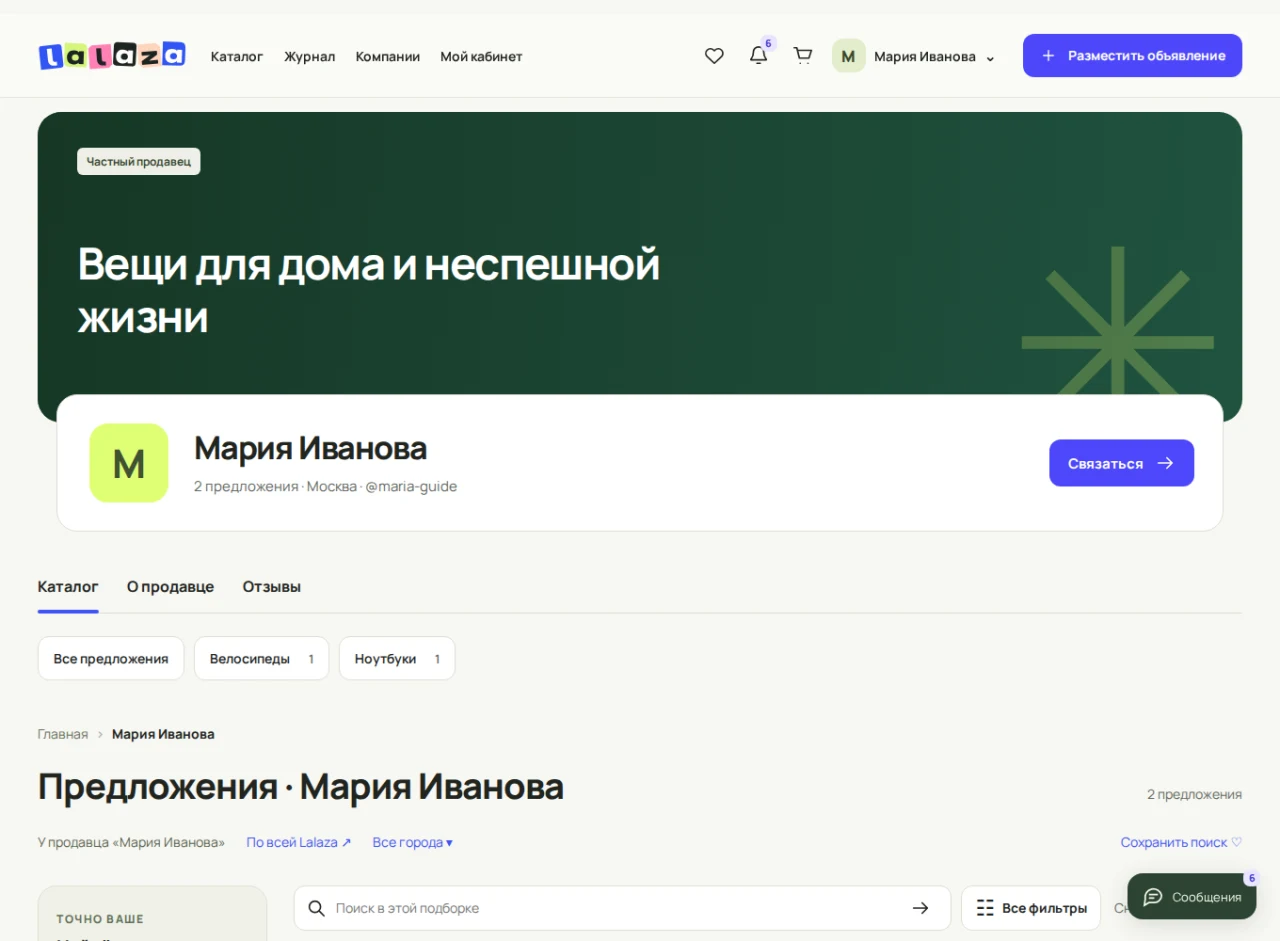
До первой публикации список предложений может быть пустым. Это не ошибка. Заполните профиль и откройте его на сайте, чтобы проверить, как выглядит имя, не слишком ли длинное описание и удобно ли с вами связаться.
Как изменить имя и описание
В «Моём профиле» сначала выберите личный профиль в меню. Поле «Ваше имя» — имя на публичной странице. «Ваше имя на Lalaza» — короткий адрес латиницей. «Коротко о вас» подходит для одной ёмкой фразы, а «Подробное описание» — для подробностей о занятиях, предложениях и условиях общения.
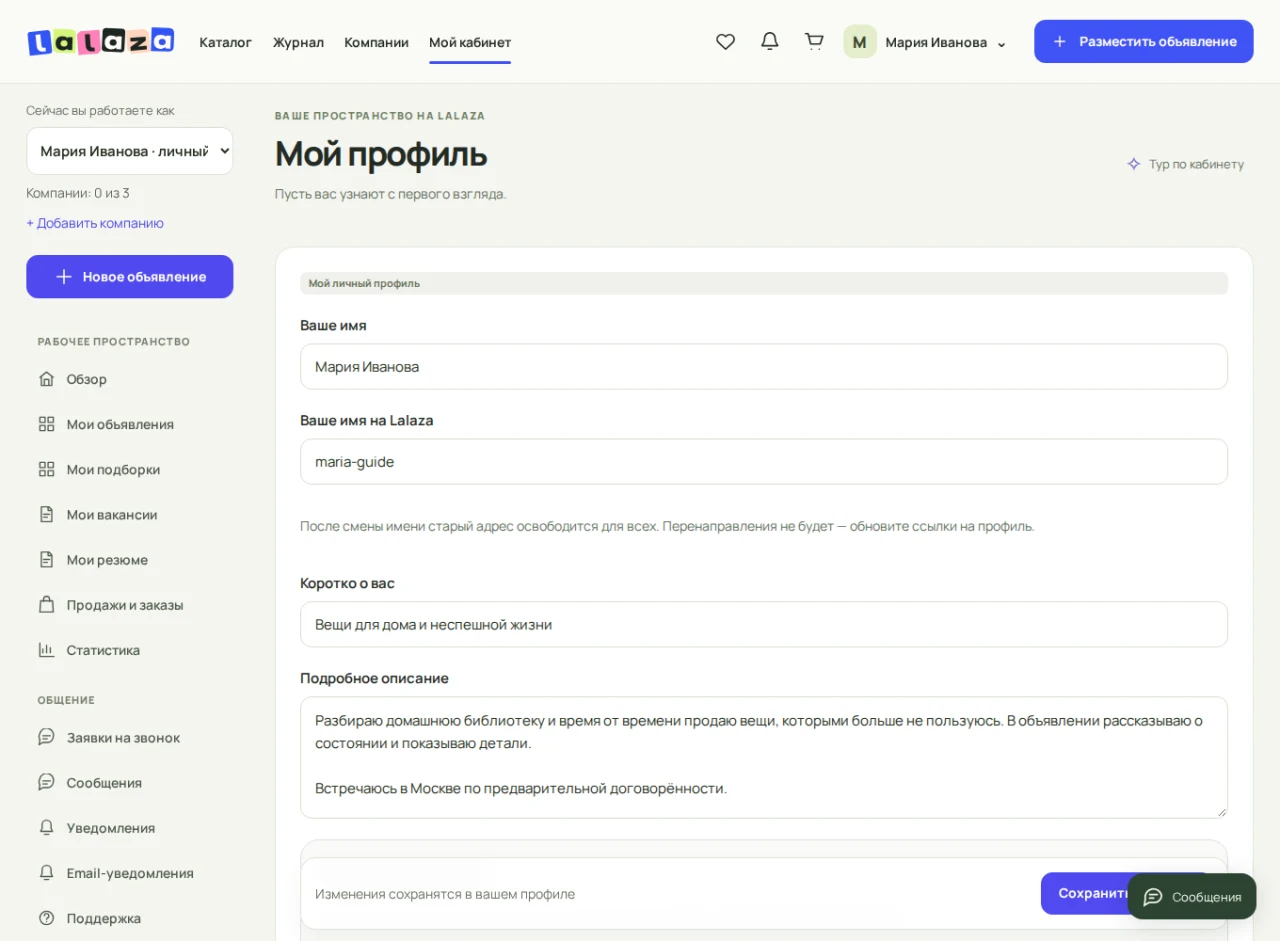
Короткое имя содержит от 3 до 40 символов: латинские буквы, цифры и дефисы; начинается с буквы. При вводе сайт проверяет, свободно ли оно. Это имя используется в адресе страницы и её субдомене.
После смены короткого имени старый адрес освобождается для других пользователей. Перенаправления на новую страницу не будет. Поэтому обновите ссылки, которые уже отправили клиентам или разместили у себя на сайте.
Правки нужно закрепить кнопкой «Сохранить профиль» внизу формы. Она остаётся под рукой при прокрутке. Пока изменения не сохранены, открытая публичная страница их не показывает.
Контакты и разрешения: как с вами можно связаться
В «Публичных контактах» есть «Телефон» и «Email для покупателей». Они предназначены для посетителей профиля. Email для входа хранится отдельно в настройках аккаунта; заполнение публичного email не меняет способ авторизации.
Телефон в профиле вводится в формате +7 977 123 45 67. Можно вставить номер, начинающийся с 8, или десять цифр без кода: поле приведёт его к формату +7. Неполный или неверный номер сохранить не получится. Если не хотите указывать телефон, оставьте поле пустым.

Ниже расположен блок «Как со мной связаться». Здесь четыре независимых переключателя:
«Разрешаю писать мне на Lalaza» — входящие сообщения по этому профилю.
«Разрешаю показывать мой телефон» — кнопка раскрытия заполненного номера.
«Разрешаю показывать мой email» — кнопка раскрытия публичного email.
«Разрешаю заявки на обратный звонок» — возможность оставить вам телефон без регистрации.
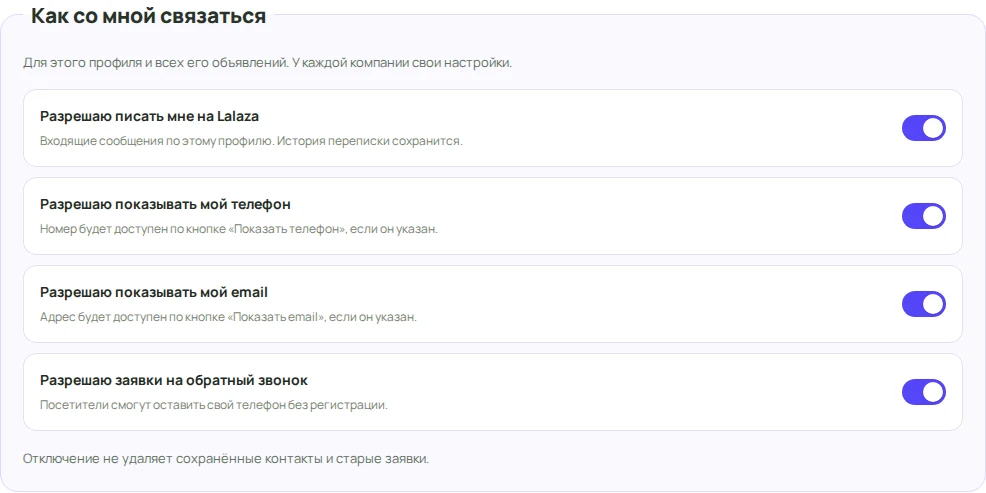
По умолчанию разрешены все четыре способа. Кнопка телефона или email всё равно не появится, если соответствующее поле пустое. Настройки одного профиля не переключают контакты остальных ваших компаний.
Отключение способа связи не стирает сохранённый номер, email, старые заявки или историю переписки. Вы сможете вернуться к настройкам и включить его снова. Если запрещены входящие сообщения, собеседник не сможет продолжать писать этому профилю; прежняя переписка остаётся доступной.
Местоположение: от города до конкретного дома
Адрес заполняется в блоке «Местоположение». Он есть у профиля и у объявлений. В «Найти адрес одной строкой» можно написать, например, «Москва, улица Обручева, 47» и выбрать подходящий результат. Проверьте город, улицу и номер дома перед выбором: похожие названия встречаются в разных местах.
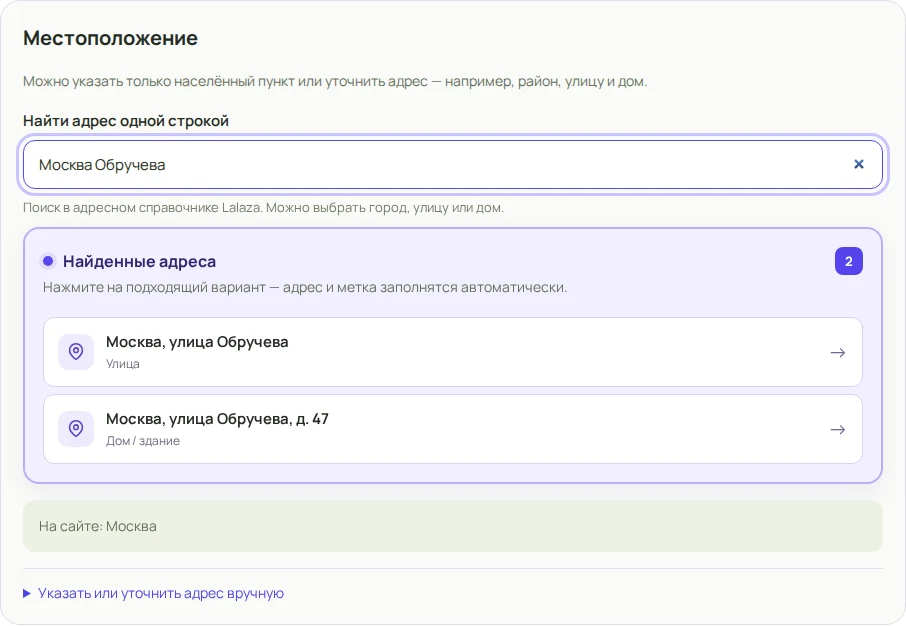
Можно указать только населённый пункт. Это удобно, если вы договариваетесь о месте встречи лично или не хотите публиковать домашний адрес. Если подходящей подсказки нет, откройте «Указать или уточнить адрес вручную»: выберите город и добавьте нужные подробности.
Посмотрите строку «На сайте» — она показывает, какой адрес увидят посетители. Если доступны действия «Посмотреть и уточнить метку» и «Убрать метку», можно проверить положение точки или отказаться от неё. Метка города не должна восприниматься как точка вашего дома; сайт отдельно обозначает точность местоположения.
В объявлении есть «Взять адрес из профиля». Это удобно, когда несколько предложений находятся по одному адресу. Если конкретный товар или объект находится в другом месте, задайте адрес самого объявления. После изменения текста адреса ещё раз проверьте метку.
График работы и условия заказа
В профиле есть недельная сетка «График работы». Нажмите «Будни 9–18», «Ежедневно 9–18» или «24/7», если один из вариантов подходит. Для своего расписания выделяйте часы нажатием или протягиванием.
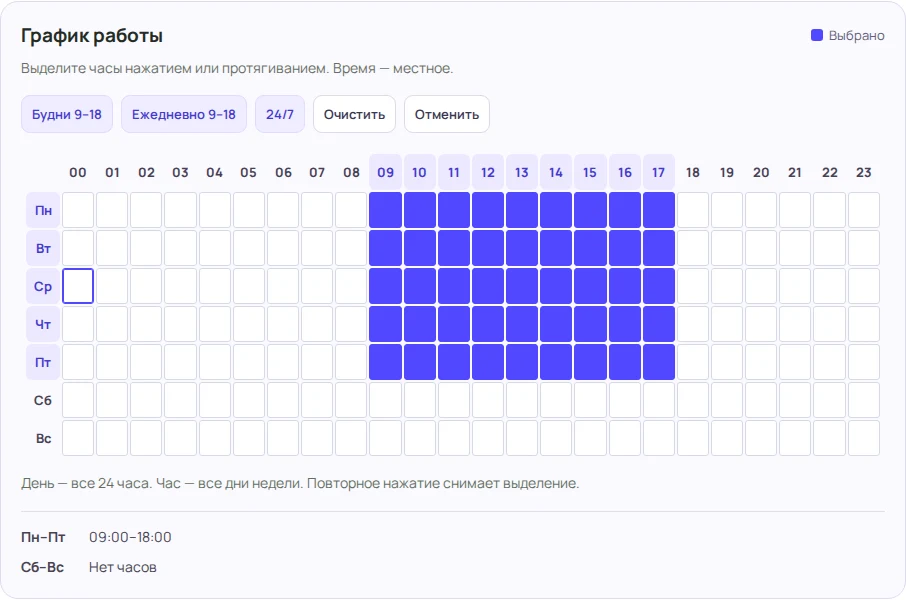
Нажатие на название дня переключает всю строку, на час сверху — соответствующий час во всех днях. Повторное нажатие снимает выделение. «Очистить» убирает часы, «Отменить» возвращает предыдущее изменение сетки. Время — местное.
Поле «Условия заказа и возврата» находится в той же форме профиля. Здесь можно описать порядок осмотра, изготовления, получения и другие условия своего предложения. Не заменяйте этим полем цену и факты о конкретной вещи — их лучше указать в объявлении. График и условия сохраняются вместе с профилем.
Как добавить компанию
В левом меню нажмите «+ Добавить компанию» или откройте форму новой компании. Укажите «Название компании», выберите свободное «Ваше имя на Lalaza», заполните короткое и подробное описание. Ниже находятся адрес и публичные контакты.
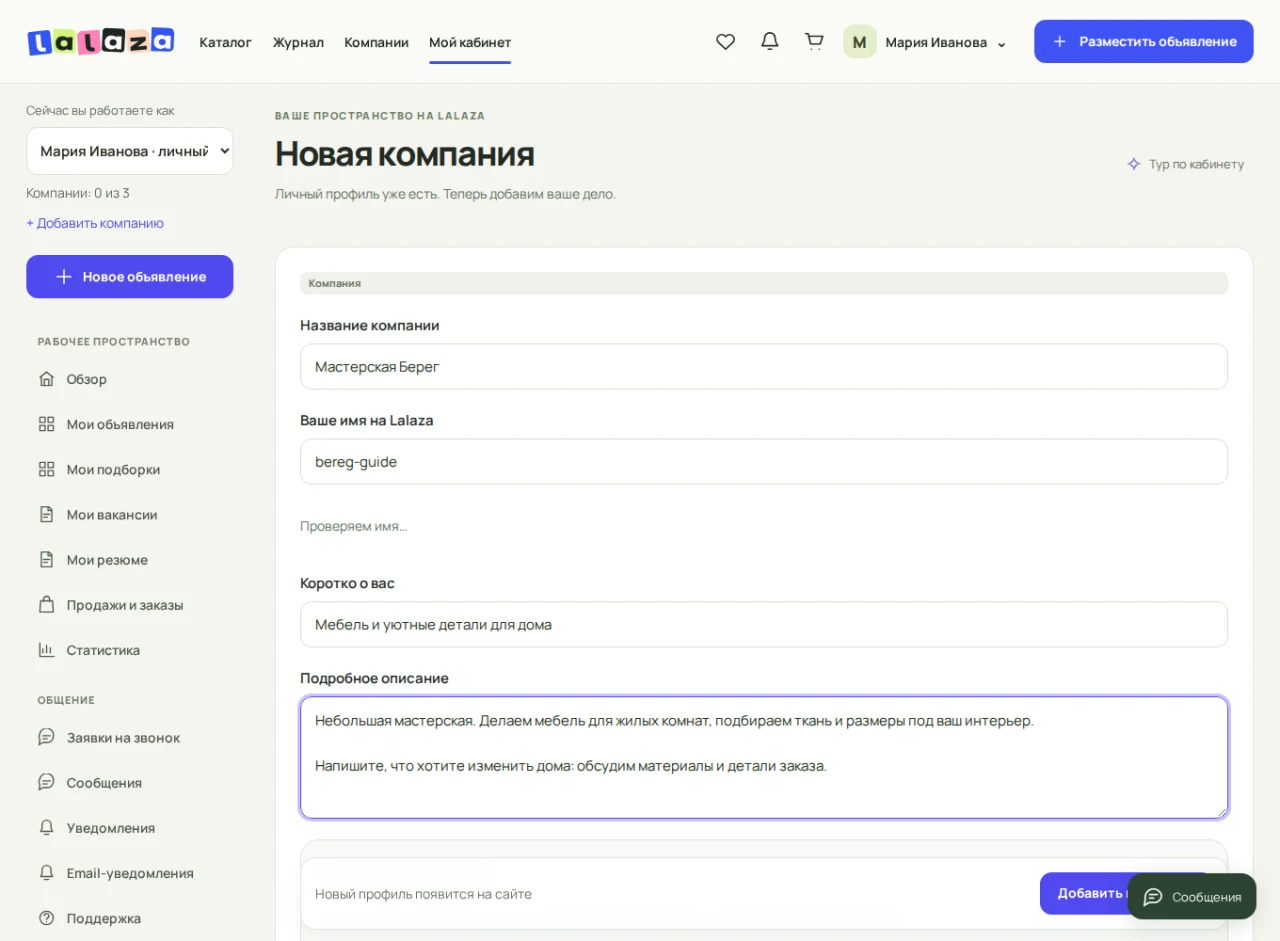
У компании есть необязательное поле «Сайт компании». Вставьте адрес своего сайта; ссылка появится на странице компании и в её контактах. Телефон, email, разрешения на связь, график и условия заказа настраиваются здесь же. Отдельных полей для ИНН, КПП и банковских реквизитов в этой форме сейчас нет.
Нажмите «Добавить компанию». После создания откроется оформление витрины, а новая компания станет выбранным рабочим профилем. Если хотите вернуться к своим личным объявлениям, переключите «Сейчас вы работаете как» обратно на личный профиль.
Редактирование уже созданной компании проходит через тот же раздел «Мой профиль»: выберите компанию и измените её данные. Нажмите «Открыть витрину», чтобы проверить публичный результат.
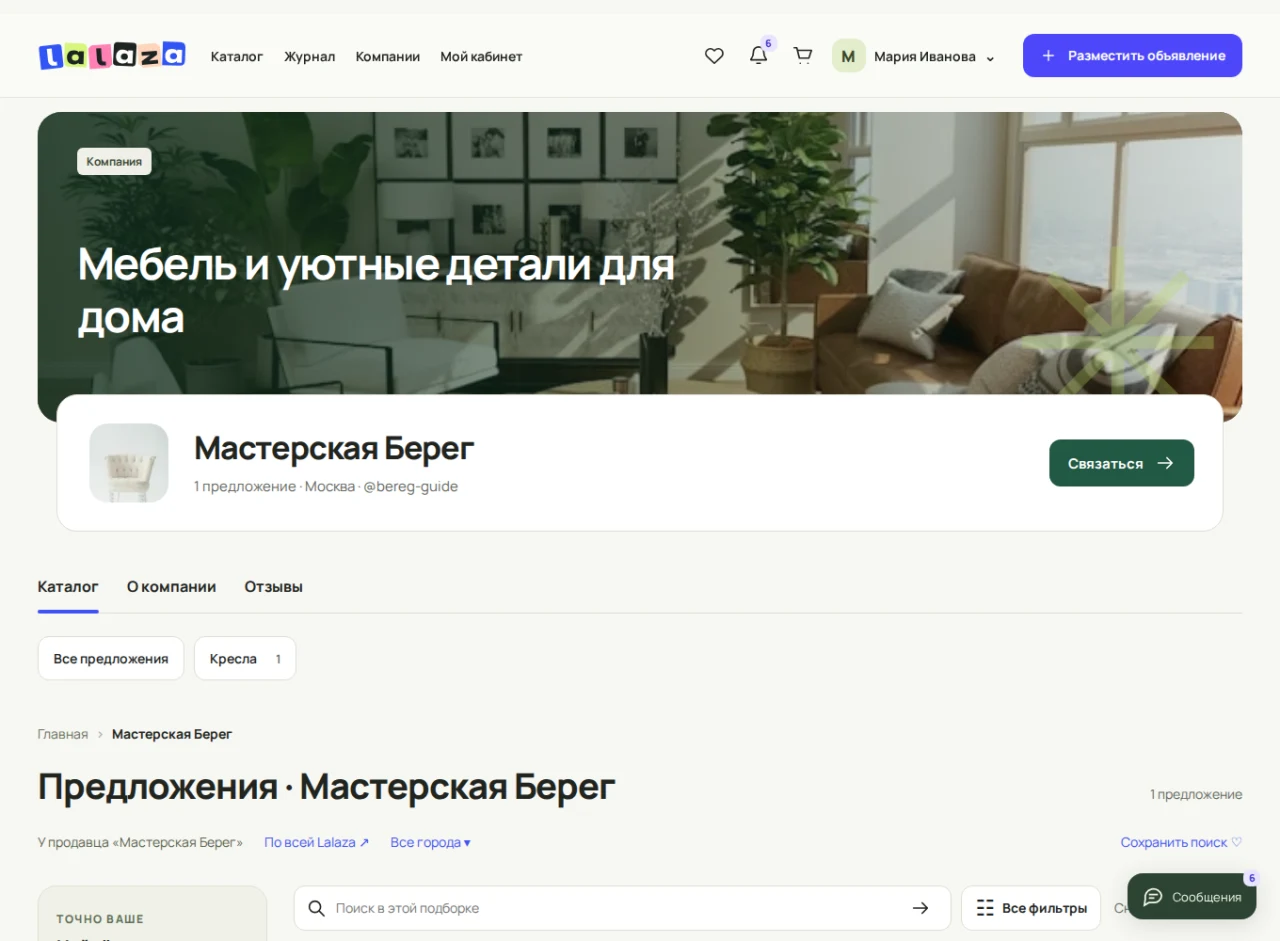
На публичной странице личного профиля и компании есть вкладки «Каталог», «Описание» и «Отзывы». В каталоге посетители смотрят предложения, в описании — сведения о продавце, в отзывах — опыт других пользователей.
В разделе «Компании» посетители могут искать компании по названию, направлению и городу. Это отдельный способ найти продавца или исполнителя, помимо поиска конкретного объявления.
Фотография, логотип и обложка витрины
Откройте «Оформление витрины». Для личного профиля поле «Аватар или логотип» подходит под вашу фотографию, для компании — под логотип или другое узнаваемое изображение. Интерфейс рекомендует квадратную картинку от 384 × 384 пикселей.
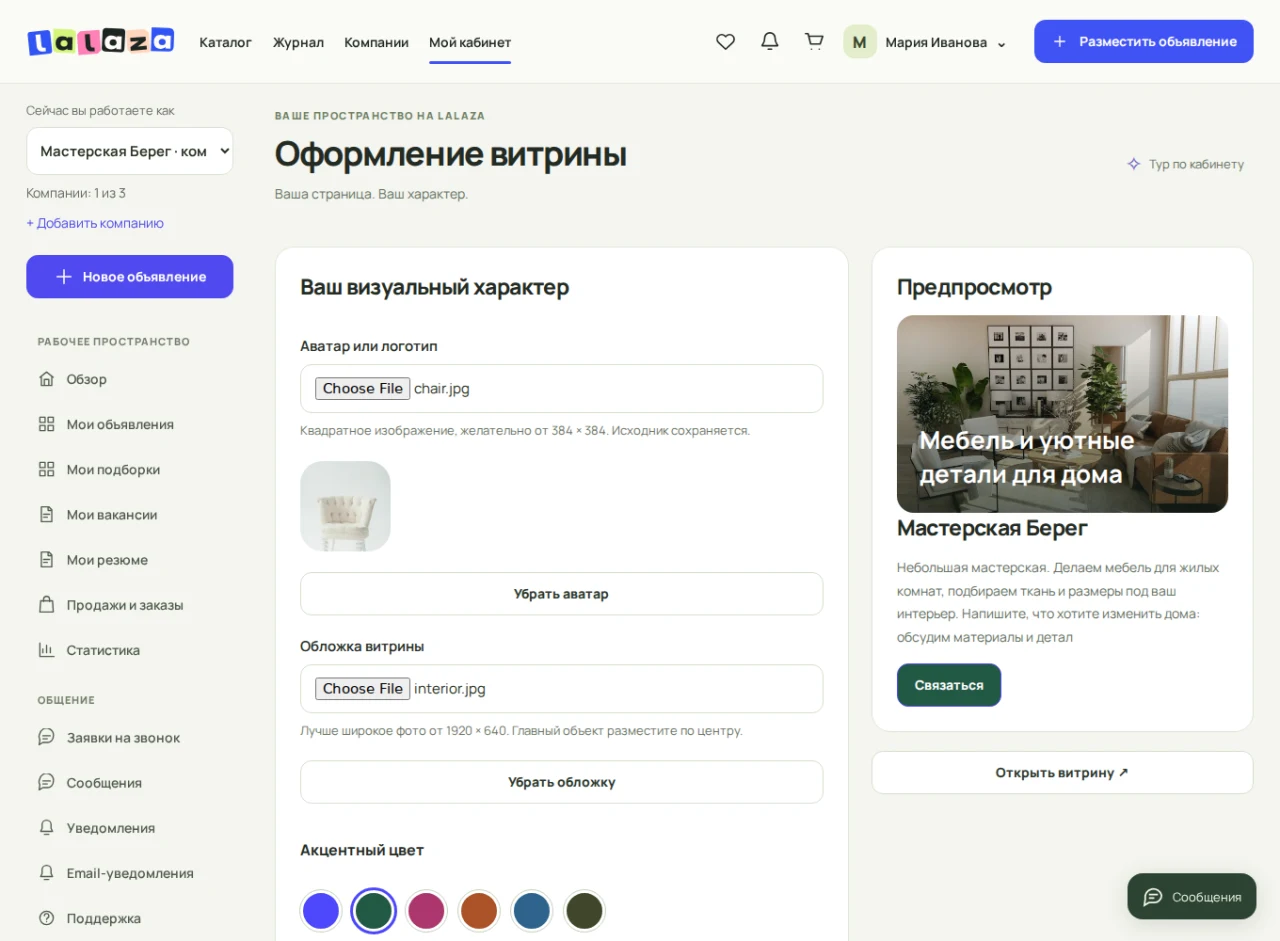
Для «Обложки витрины» лучше широкая фотография от 1920 × 640 пикселей. Разместите важный объект ближе к центру: на разных экранах края могут обрезаться. Дождитесь сообщения о загрузке изображения, затем нажмите «Сохранить оформление».
Внизу можно выбрать «Акцентный цвет». Кнопки «Убрать аватар» и «Убрать обложку» позволяют отказаться от изображения; это изменение тоже нужно сохранить. Оформление относится к выбранному профилю, поэтому перед загрузкой логотипа ещё раз посмотрите на имя в левом меню.
Новое объявление: начните с категории
Нажмите «Разместить объявление» в шапке или «Новое объявление» в кабинете. Если вы ещё не вошли, сначала откроется вход. Для уже вошедшего пользователя важно проверить, выбран личный профиль или нужная компания.
Мастер состоит из пяти вкладок: «Категория», «Описание», «Фотографии», «Условия» и «Проверка». Сначала найдите конечную категорию: можно раскрывать разделы по порядку или воспользоваться поиском по категориям.
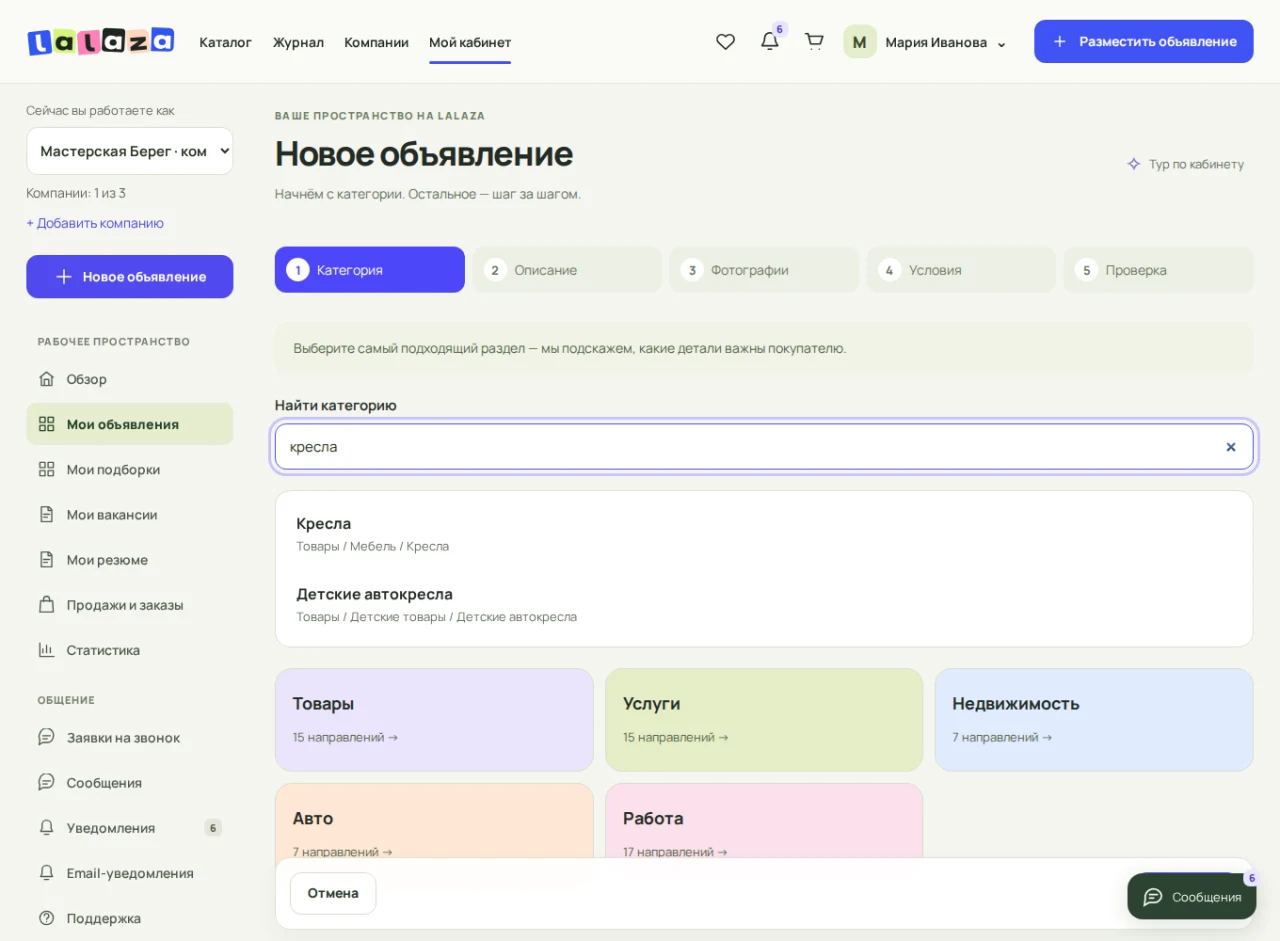
Категория определяет набор характеристик и доступные условия продажи. Не выбирайте приблизительно подходящий раздел только потому, что он стоит первым: покупатели ищут по этим категориям и параметрам.
После выбора категории доступны остальные вкладки. Между ними можно переходить напрямую — например, сразу открыть «Условия», чтобы указать цену. Если поменять категорию, общие сведения и фотографии сохранятся, но характеристики придётся проверить и заполнить для нового раздела.
Название и описание
На вкладке «Описание» есть «Название объявления», текст и характеристики выбранной категории. В названии лучше сразу сказать, что вы предлагаете, и добавить значимое отличие: модель, назначение, размер или тип работы.
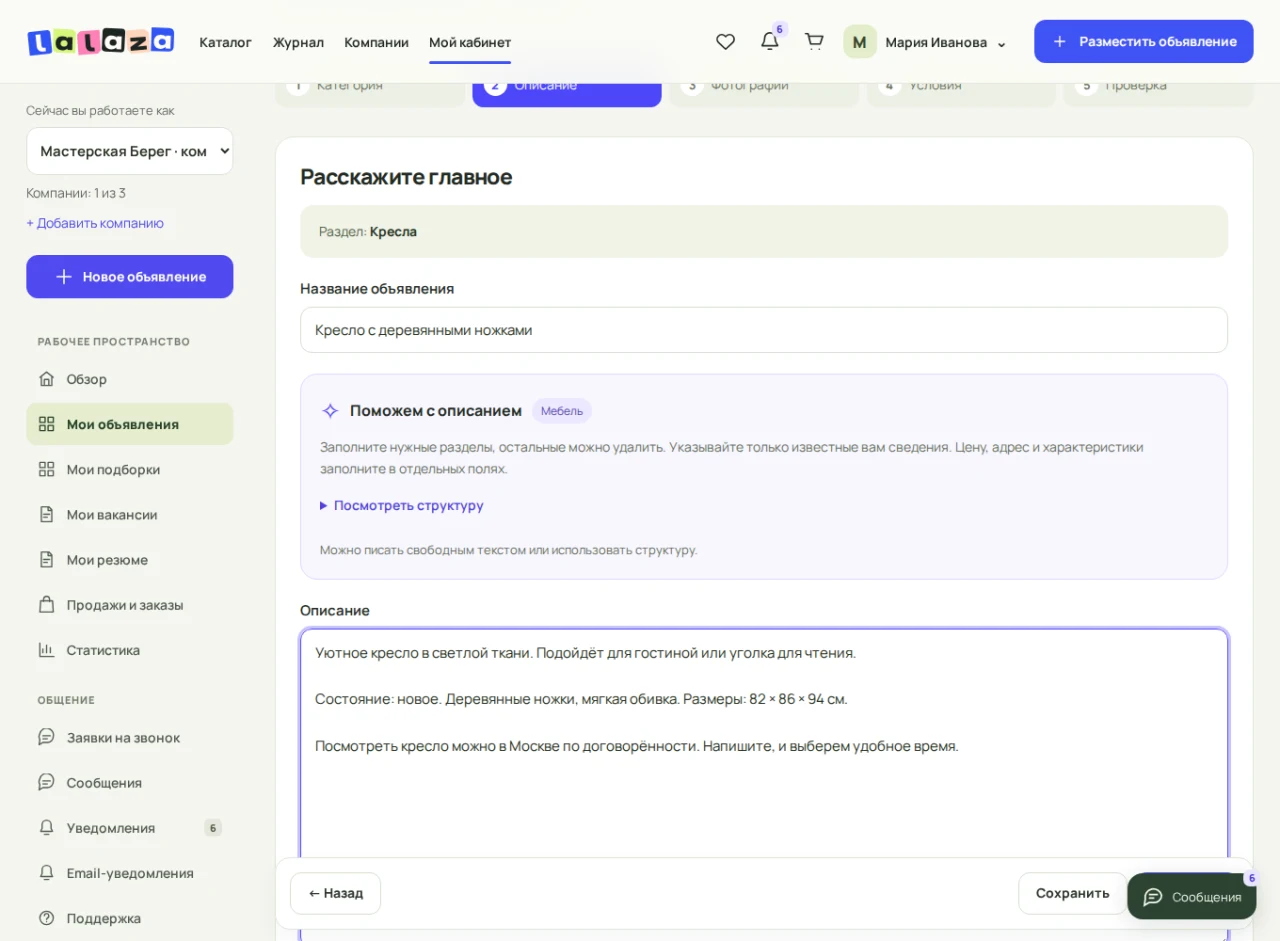
В новом пустом описании может появиться шаблон. Это план с заголовками и строками «—»: он помогает не забыть важные сведения для выбранной категории. Замените тире своим текстом, а ненужные разделы уберите. Незавершённую болванку с пустыми разделами не следует отправлять на проверку — мастер попросит её дополнить или очистить.
Шаблон не заменяет уже написанное описание автоматически. Не нужно подгонять текст под все пункты: оставьте то, что действительно относится к вашему предложению. Укажите состояние, комплектацию, особенности и известные недостатки. Пустая строка между частями текста на публичной карточке превращается в отдельный абзац.
Характеристики и место
Заполните поля своей категории. У кресла это могут быть материал, цвет, размеры и состояние, у квартиры — площадь, этаж и другие параметры, у услуги — особенности выполнения. Обязательные поля нужно заполнить для отправки; необязательные лучше оставить пустыми, если вы не знаете точного значения.
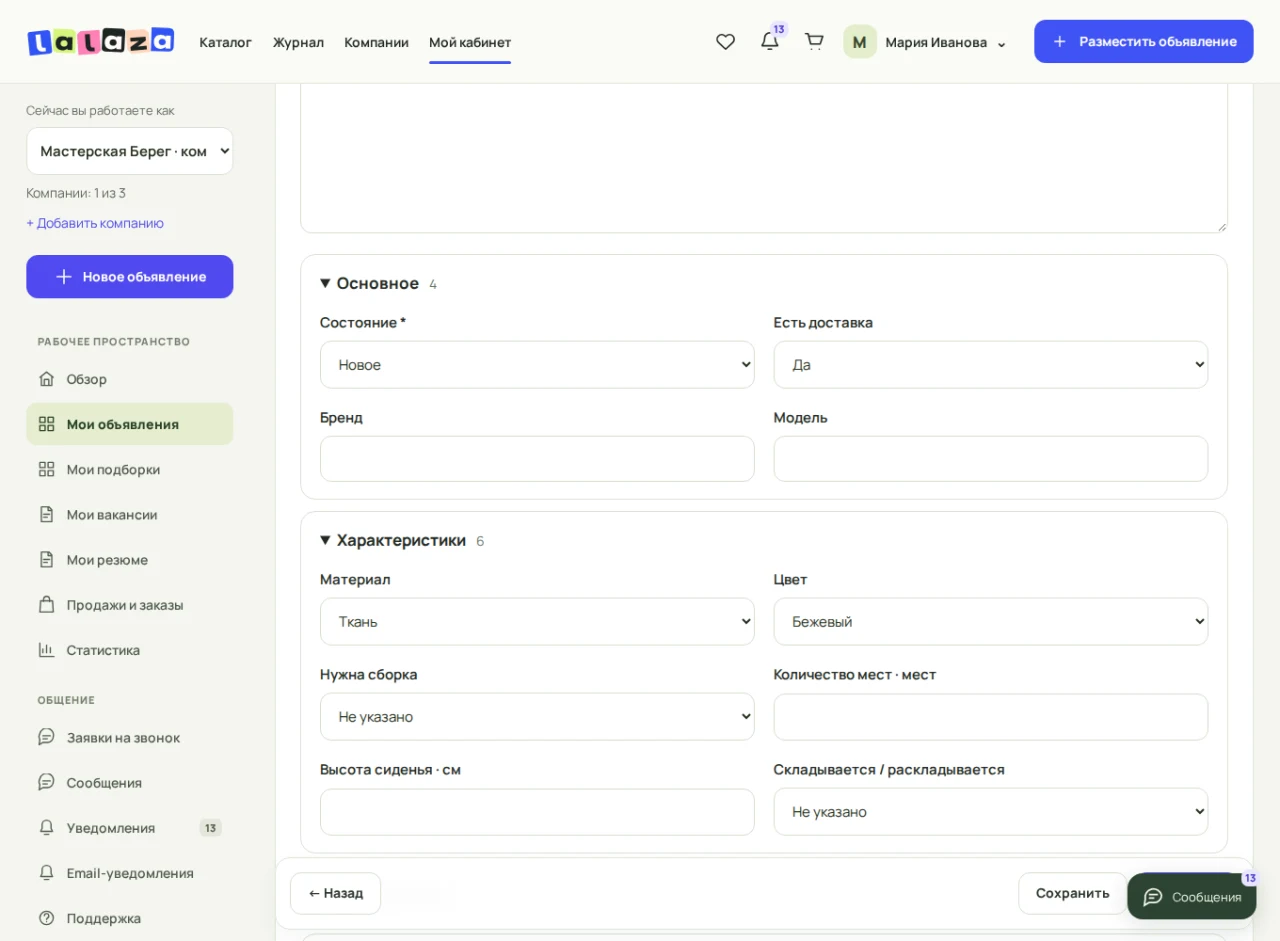
Не переносите всю информацию только в описание. Заполненные характеристики видны в карточке и помогают фильтровать предложения. Для размеров и площади могут быть доступны дробные значения; цену указывают в целых рублях.
В этой же части мастера задаётся местоположение. Можно взять адрес из профиля, выбрать только город или уточнить адрес и метку. Для некоторых услуг и вакансий предусмотрена недельная сетка дней и часов — она работает так же, как график профиля.
Фотографии объявления
На вкладке «Фотографии» выберите файлы на устройстве. Можно добавить сразу несколько. Поддерживаются JPEG, PNG и WebP; до 20 фотографий в объявлении. Ограничение для одного файла — 12 МБ и 24 мегапикселя.
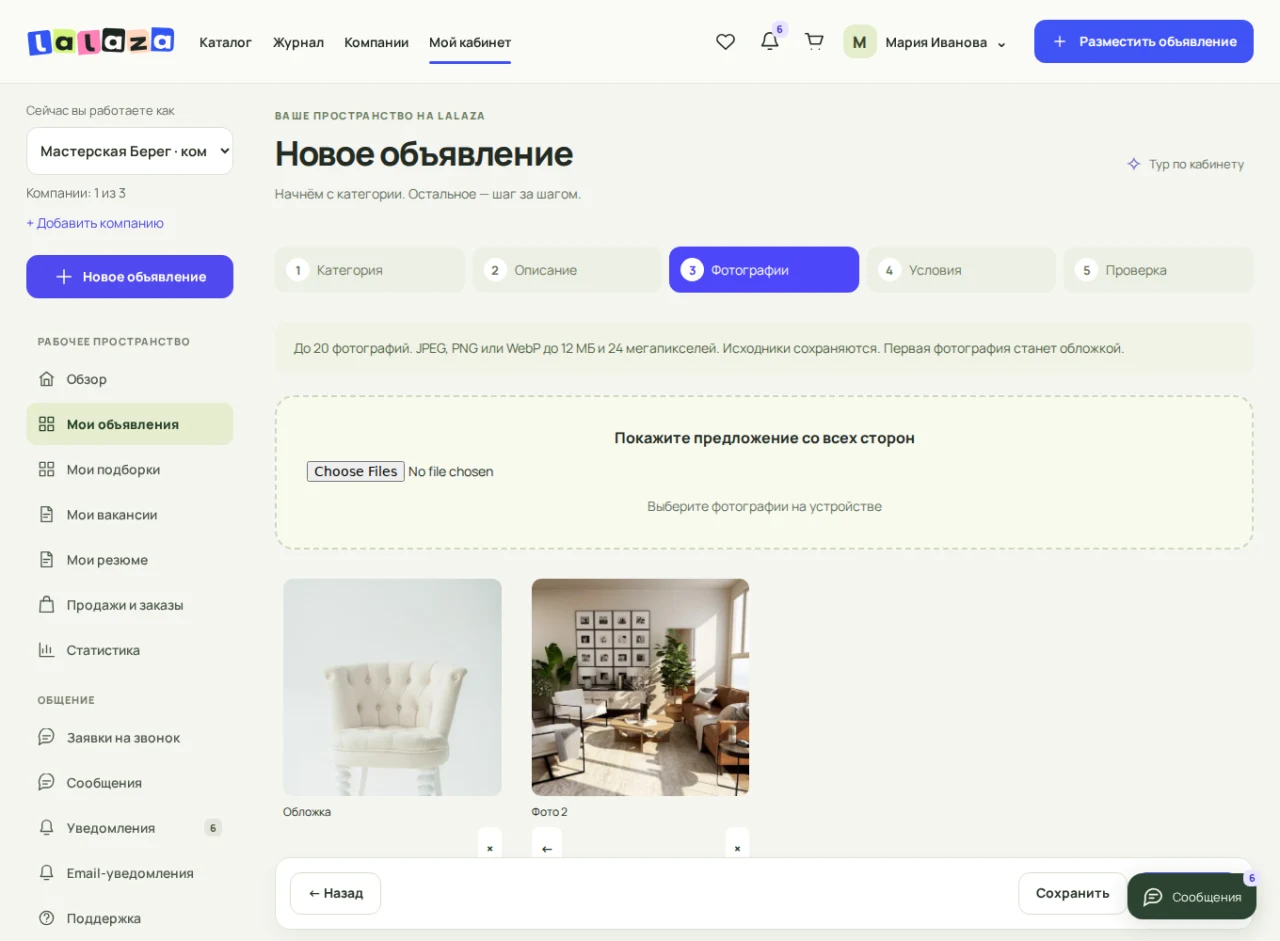
Дождитесь окончания загрузки: после неё снимки появляются в сетке. Первая фотография отмечена как «Обложка». Стрелка у следующего снимка перемещает его раньше, крестик убирает из объявления. Чтобы выбрать другую обложку, переместите нужное фото на первое место.
Покажите общий вид, детали, комплект и следы использования. Не загружайте в объявление документы, переписку или лишние личные данные, попавшие в кадр. Перед отправкой откройте вкладку «Проверка» и убедитесь, что фотографии относятся именно к этому предложению.
Цена, «от» и заказ через корзину
На вкладке «Условия» заполните «Цена, ₽» и «Цена указана». В списке есть варианты за единицу, час, услугу, квадратный метр, месяц и сутки. Если сумма обсуждается индивидуально, оставьте цену пустой — на сайте она будет по договорённости.
Когда указанная сумма является минимальной, включите «Цена от указанной суммы». Например, значение 12500 с этой отметкой будет показано как «от 12 500 ₽». Покупатель увидит, что окончательную стоимость нужно уточнить.
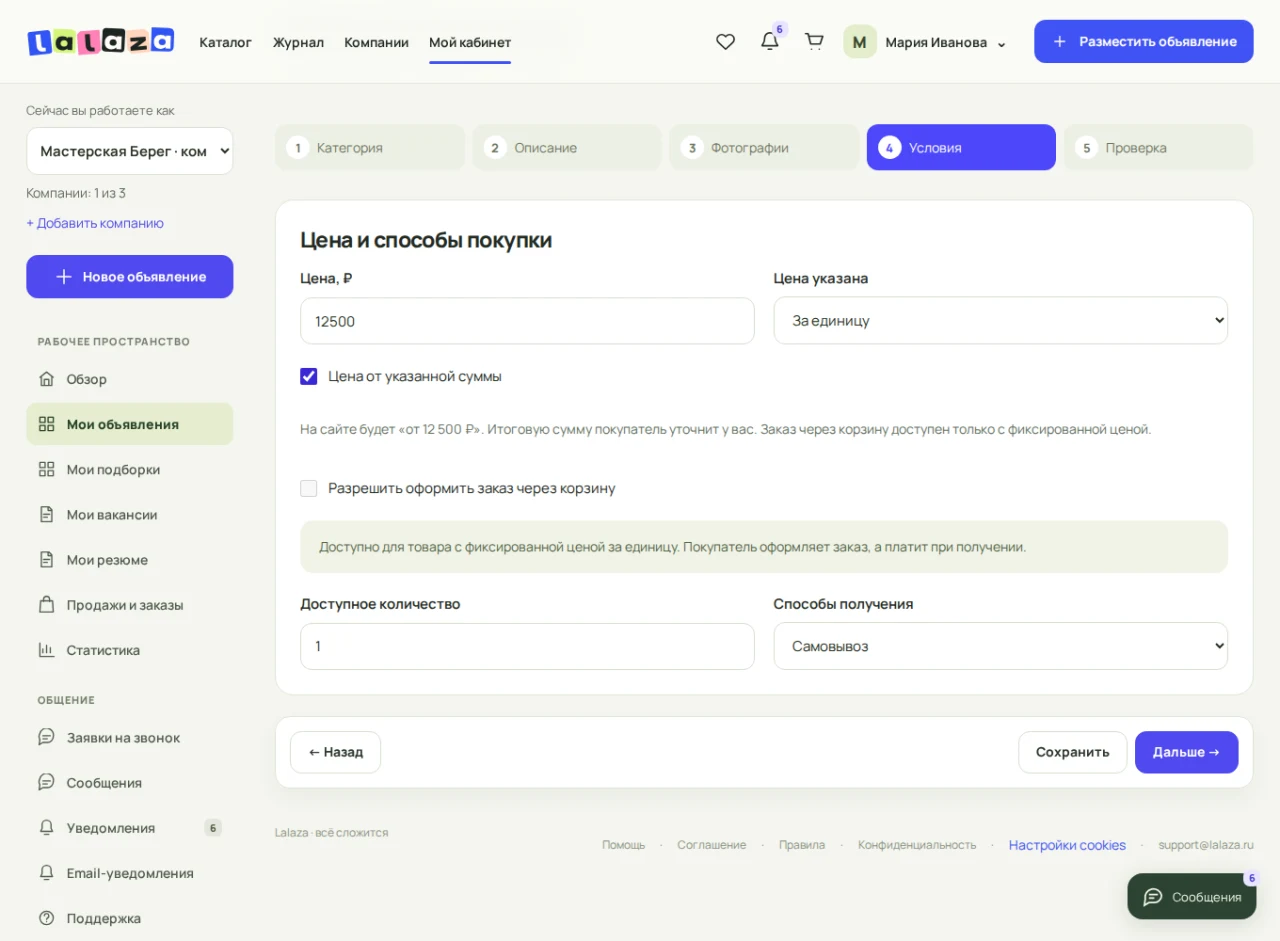
Для подходящих товаров с фиксированной ценой за единицу можно включить «Разрешить оформить заказ через корзину». Тогда задайте «Доступное количество» и «Способы получения»: самовывоз, доставка или оба варианта.
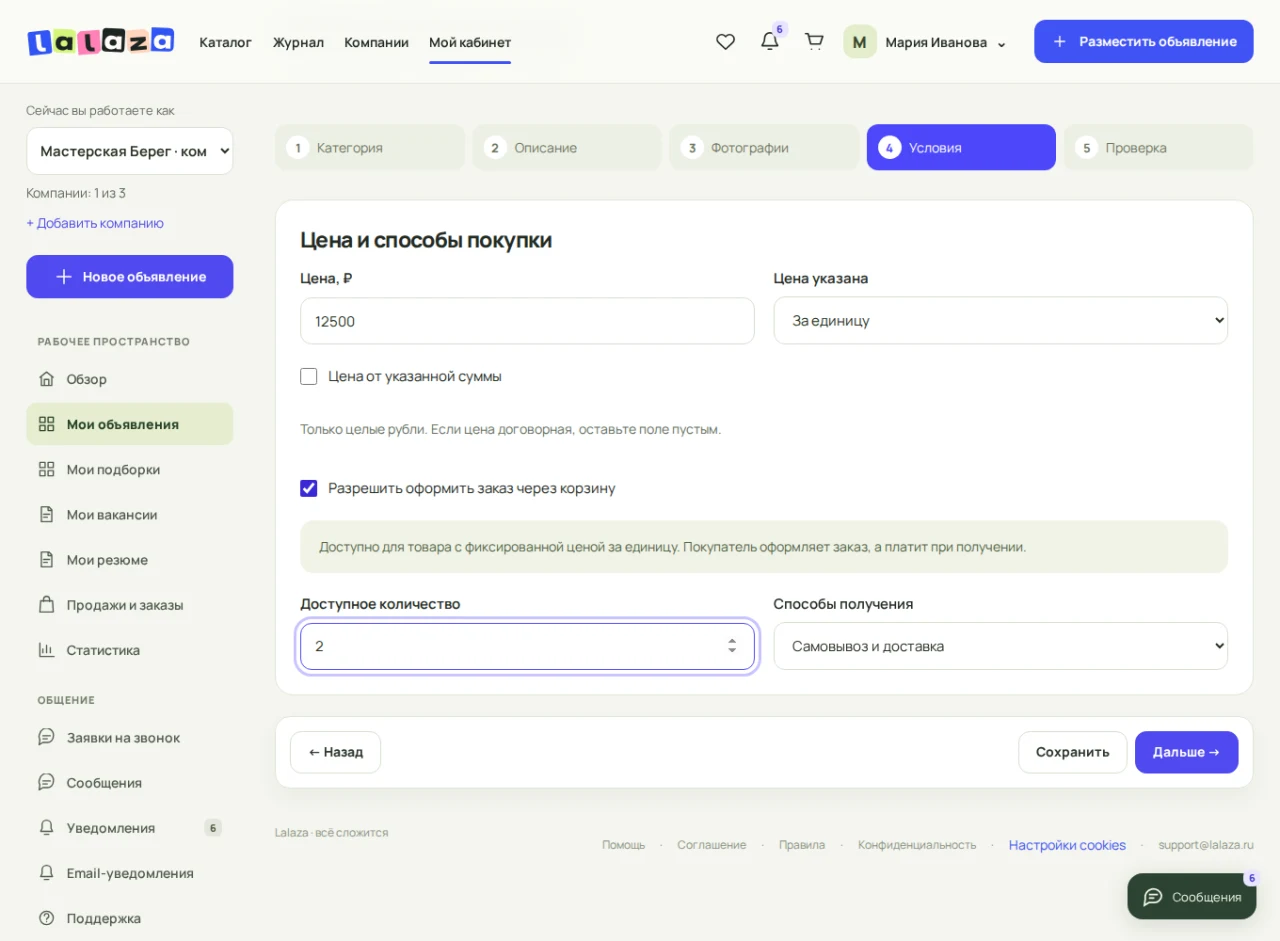
При цене «от» заказ через корзину отключается: итоговую сумму сначала согласуют с продавцом. Для услуг и других категорий без корзины покупатель связывается с вами напрямую. Оформление заказа на Lalaza сейчас предполагает оплату при получении; онлайн-оплата не подключена.
Сохранение, проверка и публикация
«Сохранить» оставляет введённые данные в кабинете. Для нового объявления это способ сделать черновик и вернуться к нему позже. Переход «Дальше» открывает следующий шаг; не считайте само переключение вкладки отдельным сохранением.
Перед отправкой откройте «Проверка». Посмотрите название, описание, фотографии, характеристики, цену и адрес. Если заметили ошибку, вернитесь в нужную вкладку и исправьте её.
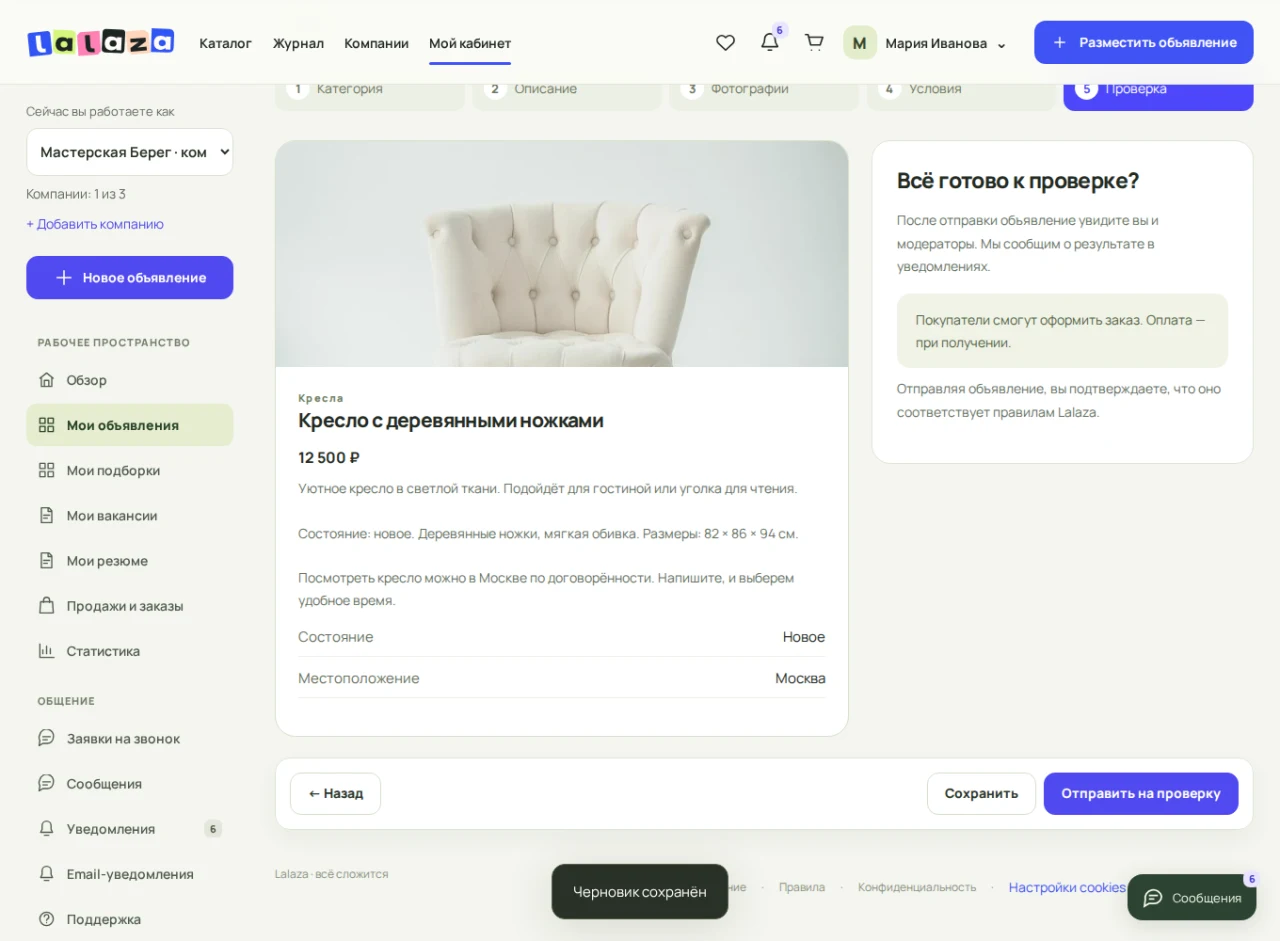
Нажмите «Отправить на проверку». После успешной отправки объявление получает статус «На проверке». Вы можете открыть его предпросмотр, но другим посетителям оно станет доступно после одобрения. Результат появляется в уведомлениях.
Если модератор вернул объявление, откройте редактор и прочитайте комментарий. Исправьте указанные сведения и отправьте снова. Фиксированного срока проверки эта форма не обещает — ориентируйтесь на фактический статус и уведомление.
Как редактировать и снимать свои объявления
Откройте «Мои объявления». Здесь есть поиск по своим предложениям и фильтры «Все», «Опубликовано», «На проверке», «Черновик», «Нужны исправления», «В архиве». Если нужная запись пропала из списка, сначала проверьте профиль и выбранный фильтр.
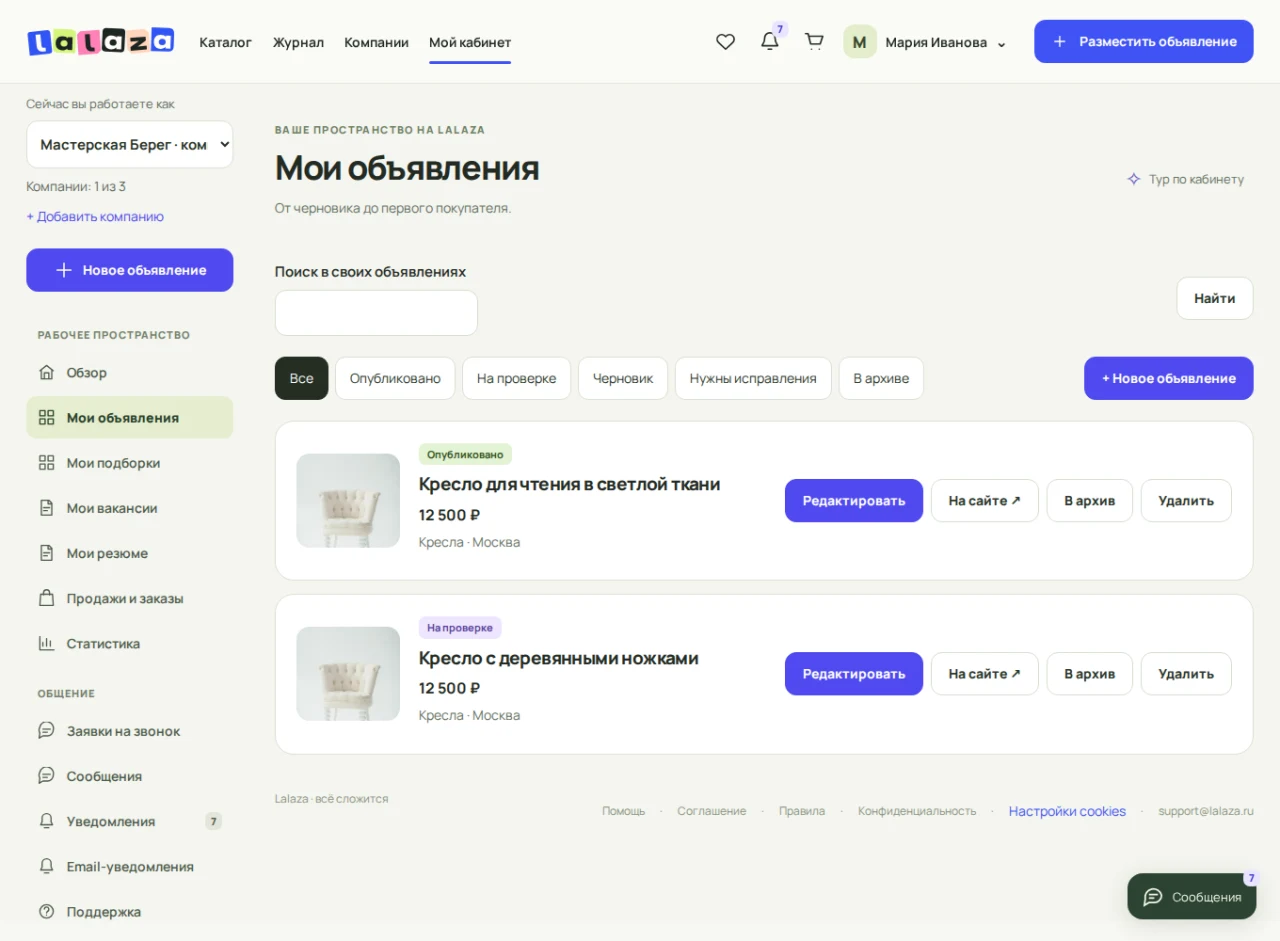
Нажмите «Редактировать». Если хотите поменять только цену, сразу выберите «Условия»: проходить фотографии и все предыдущие вкладки заново не требуется. Внесите изменения и сохраните их.
Уже опубликованное объявление после изменения проходит новую проверку. На это время оно снимается с публичной выдачи. Покупатели снова увидят его после одобрения. Это нужно учитывать, даже если правка небольшая.
«В архив» убирает предложение из каталога и оставляет его в кабинете. Позже его можно снова открыть, проверить актуальность и отправить на модерацию. «Удалить» убирает объявление и из каталога, и из кабинета; перед действием сайт просит подтверждение. Для временной паузы удобнее архив.
Если запись одновременно изменили в другой вкладке или другим участником команды, сайт может попросить открыть актуальную версию. Не отправляйте изменения несколько раз подряд: сохраните свой текст отдельно и сверяйтесь с последними данными.
Избранное, сохранённый поиск и история просмотров
Сердечко на карточке или «В избранное» в объявлении сохраняет предложение. Открыть «Избранное» можно через сердце в шапке сайта, а после входа — также через меню аккаунта. В разделе можно отбирать сохранённые объявления и менять порядок показа по цене.
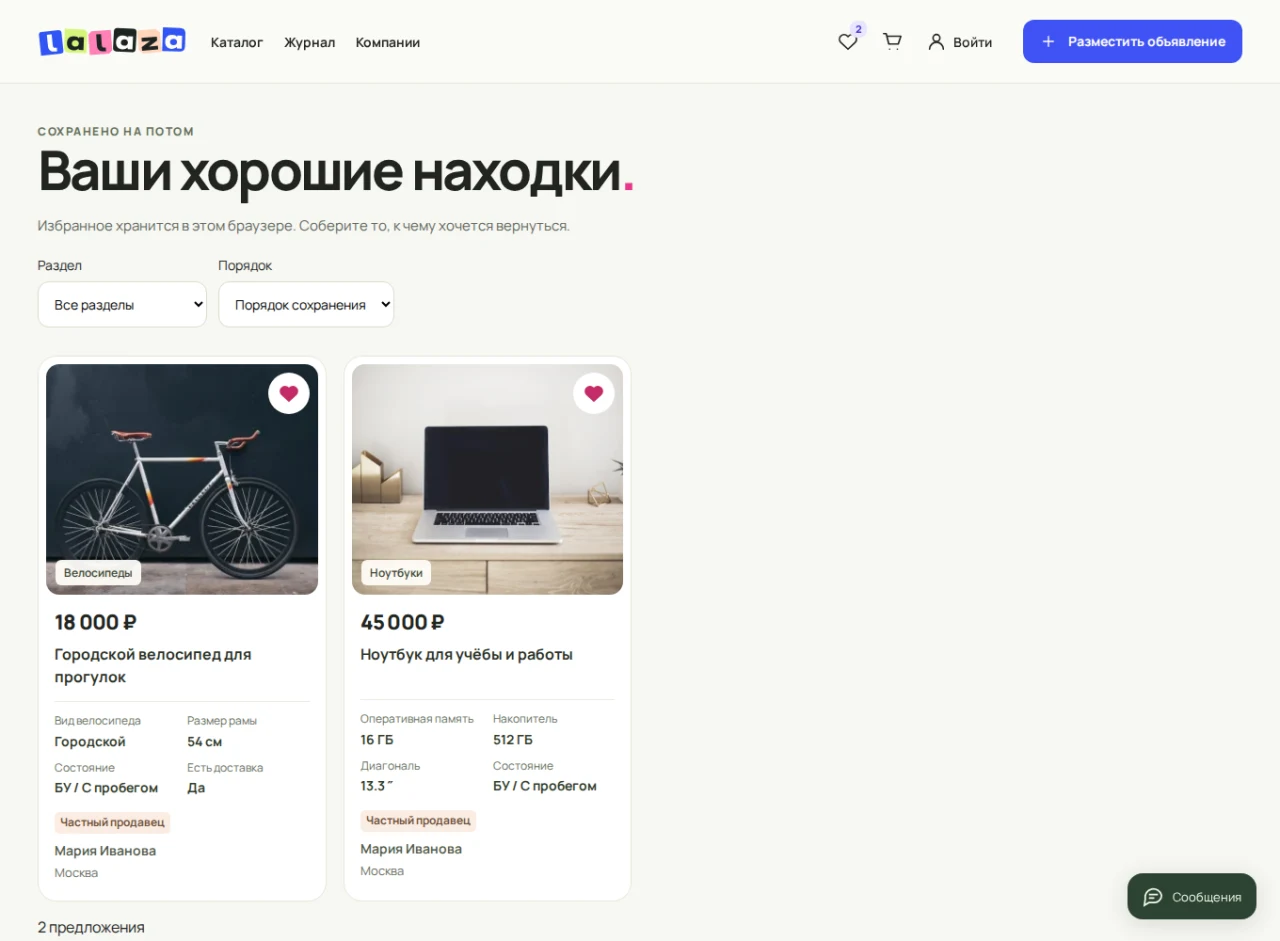
Избранное хранится в браузере, а не синхронизируется как список аккаунта. На другом устройстве набор может быть другим; очистка данных браузера может его удалить. Если объявление снято или недоступно, оно не будет показываться как действующее предложение, даже если ссылка осталась сохранённой.
В каталоге кнопка «Сохранить поиск» добавляет в избранное ссылку на выдачу с выбранными условиями. Это удобно для повторного поиска, но не включает автоматические уведомления о новых объявлениях.
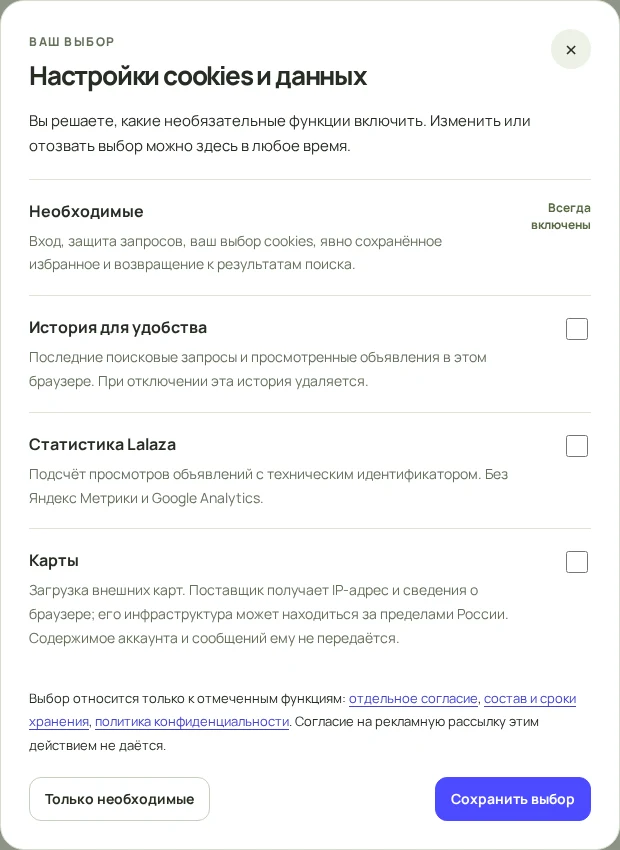
История поиска и блок «Вы недавно смотрели» зависят от разрешения на историю в настройках cookies. Если вы оставили только необходимые функции, история не ведётся. Выбор можно изменить кнопкой «Настройки cookies» внизу сайта.
Подборки: несколько объявлений по одной ссылке
В «Моих подборках» можно собрать предложения под общую задачу: варианты квартир для клиента, вещи для рабочего места или идеи для подарка. В подборку разрешено добавлять свои объявления и опубликованные предложения других продавцов.
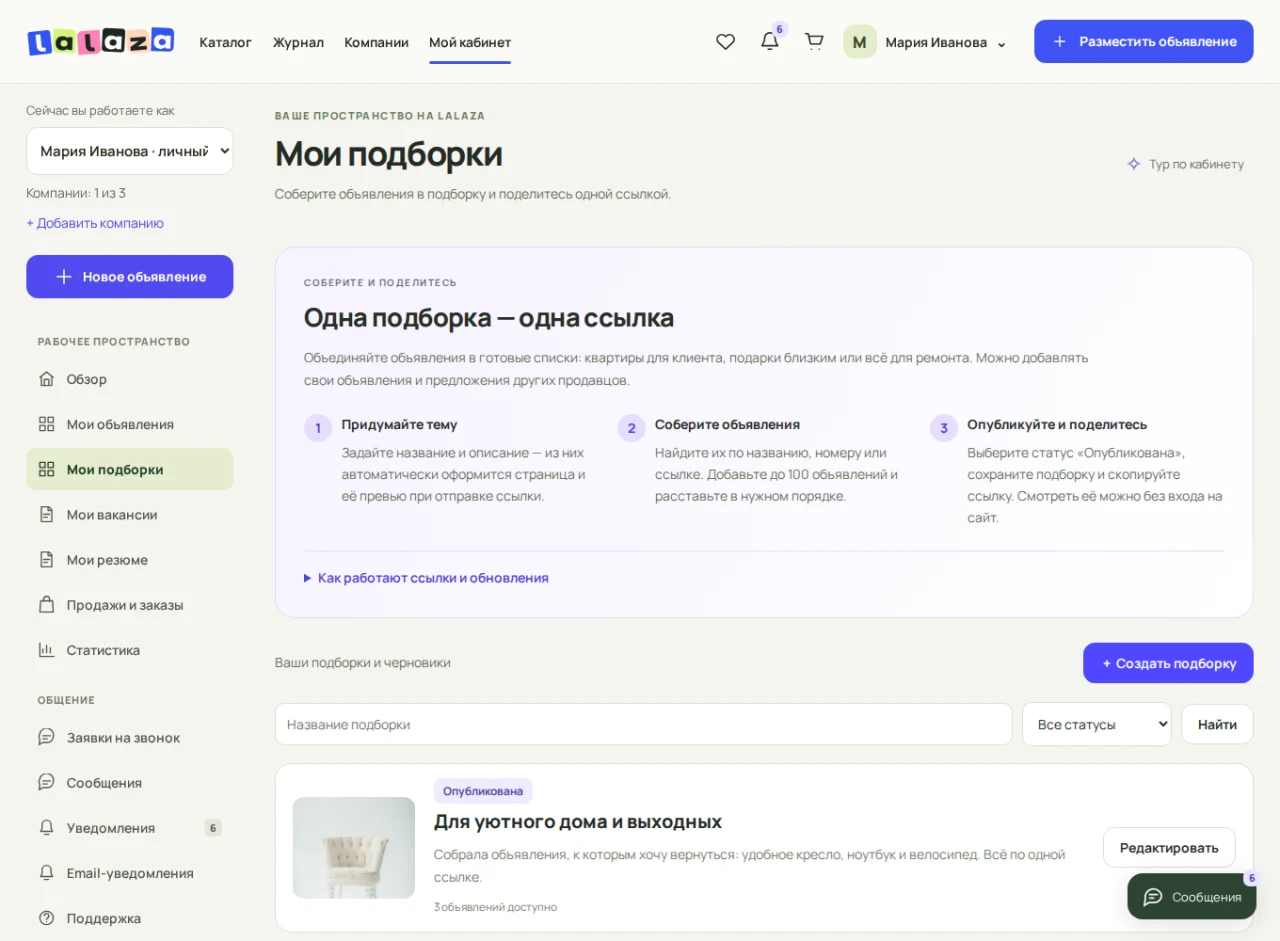
Создайте подборку и заполните «Название» и «Описание». Затем найдите объявления по названию, номеру или ссылке. Отметка «Только мои» ограничивает поиск вашими предложениями. В одну подборку можно добавить до 100 объявлений.
Стрелки меняют порядок карточек, крестик убирает карточку из подборки. Само объявление от этого не удаляется. Выберите статус «Опубликована» и нажмите «Сохранить подборку», когда список готов. У опубликованной подборки есть «Постоянная ссылка» и кнопка «Копировать ссылку».
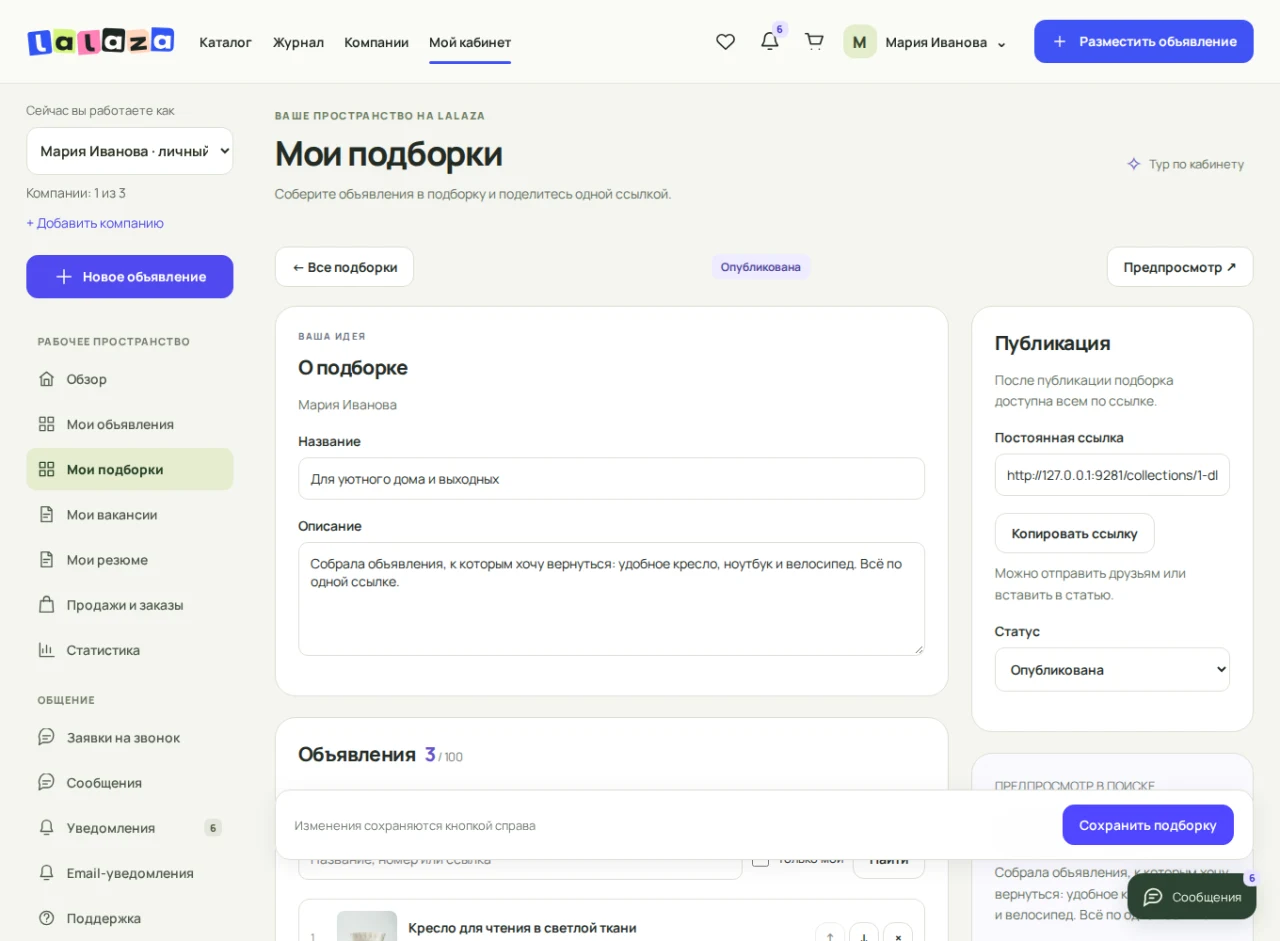
Черновик можно сохранить для себя, а вариант «В архиве» снимает подборку с публичного просмотра. Опубликованную страницу может открыть любой человек по ссылке — это не закрытая папка. Если нужен личный список без публикации, воспользуйтесь избранным или оставьте подборку черновиком.
После изменения названия ссылка подборки сохраняется. Её содержимое обновляется: снятые объявления перестают показываться. Когда вы делитесь ссылкой, название и описание берутся из заполненных вами полей.
Название рубрики «Подборки» в журнале похоже, но это другое: там находятся редакционные статьи. В статье журнала тоже может быть встроен блок объявлений из подборки.
Сообщения: разговоры с покупателями и продавцами
Кнопка «Написать в Lalaza» открывает диалог после входа. Дальше переписка находится в «Сообщениях». Если разговор начат из карточки, его проще связать с конкретным предложением: в диалоге видно, о чём вы общаетесь.
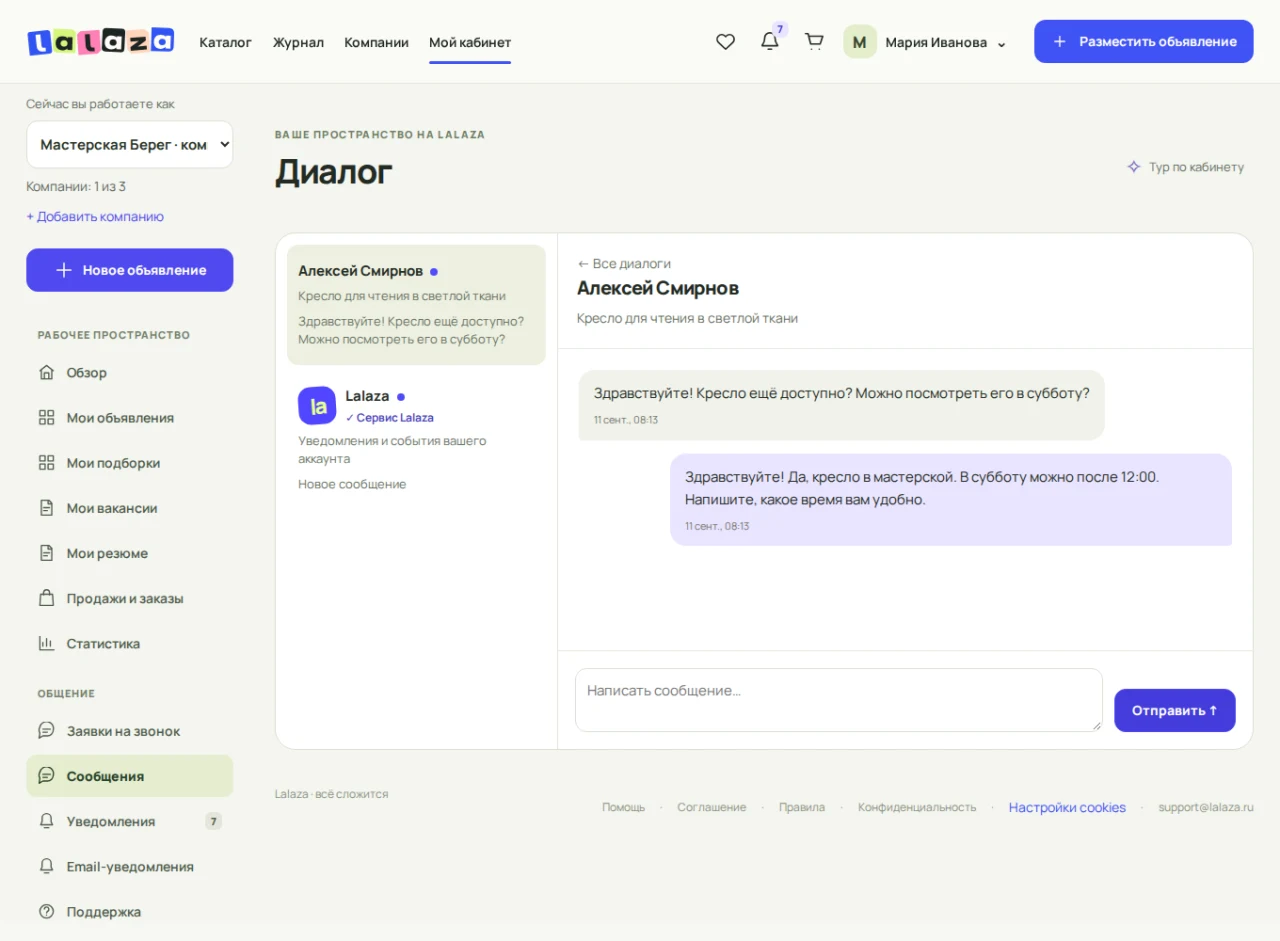
Выберите разговор, введите текст и нажмите кнопку отправки. Для короткого ответа можно воспользоваться компактным окном «Сообщения» в правом нижнем углу сайта. Полная страница удобнее, когда нужно прочитать историю.
Отдельно в списке может быть «Сервис Lalaza». Это системный диалог: туда приходят события площадки и ссылки на связанные действия. Поля ответа в нём нет. Если нужен человек из команды сайта, используйте «Поддержку».
История сообщений доступна участникам разговора. Она не появляется в публичном профиле. Для компаний переписка по профилю доступна и редакторам, которым владелец предоставил соответствующий доступ через команду.
Заявки на звонок: где найти номер и отметить результат
Когда посетитель использует «Позвонить мне», новая заявка появляется в «Заявках на звонок». В меню видно количество новых заявок. Список можно отфильтровать по статусу и профилю — например, оставить только обращения к одной компании.
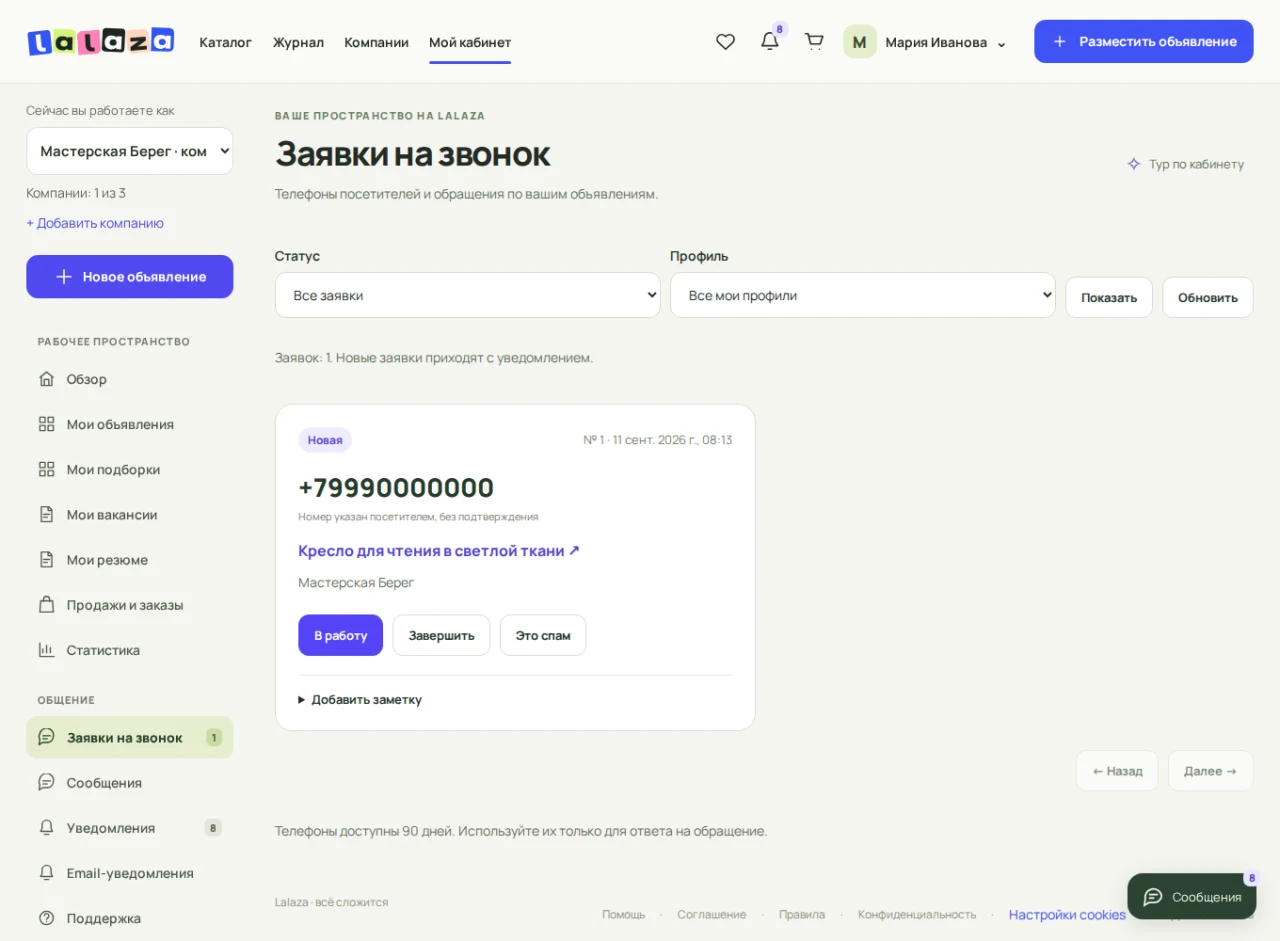
Внутри указаны телефон, дата, исходное объявление или страница и статус. Номер введён самим посетителем и не подтверждён проверочным звонком или кодом. Нажатие на номер позволяет вызвать приложение для звонка, если устройство это поддерживает.
Нажмите «В работу», когда берётесь за обращение, и «Завершить», когда вопрос обработан. Для явно ненужных обращений есть «Это спам». «Вернуть в новые» позволяет вернуть заявку к началу работы.
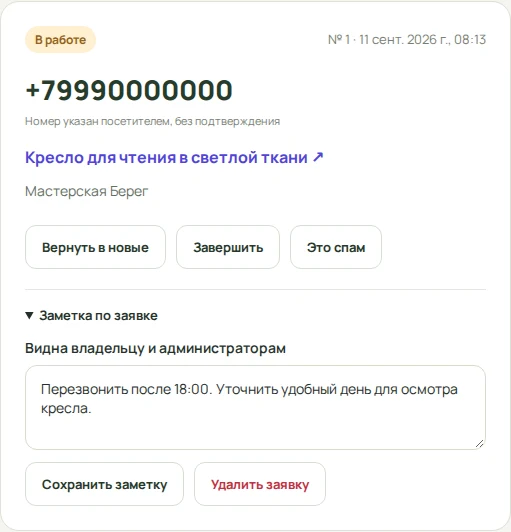
В «Добавить заметку» можно записать, когда перезвонить и что уточнить. Нажмите «Сохранить заметку». В этом же раскрытом блоке есть «Удалить заявку». Телефоны доступны 90 дней; они предназначены для ответа на обращение, а не для добавления человека в постороннюю рассылку.
Если заявки получать не хотите, выключите «Разрешаю заявки на обратный звонок» в профиле и сохраните изменения. Старые обращения при этом сохранятся.
Покупка через корзину
Если продавец разрешил оформление заказа и товар подходит под этот способ покупки, в карточке появляется «В корзину». Нажмите кнопку и откройте корзину через значок в шапке или раздел «Корзина».
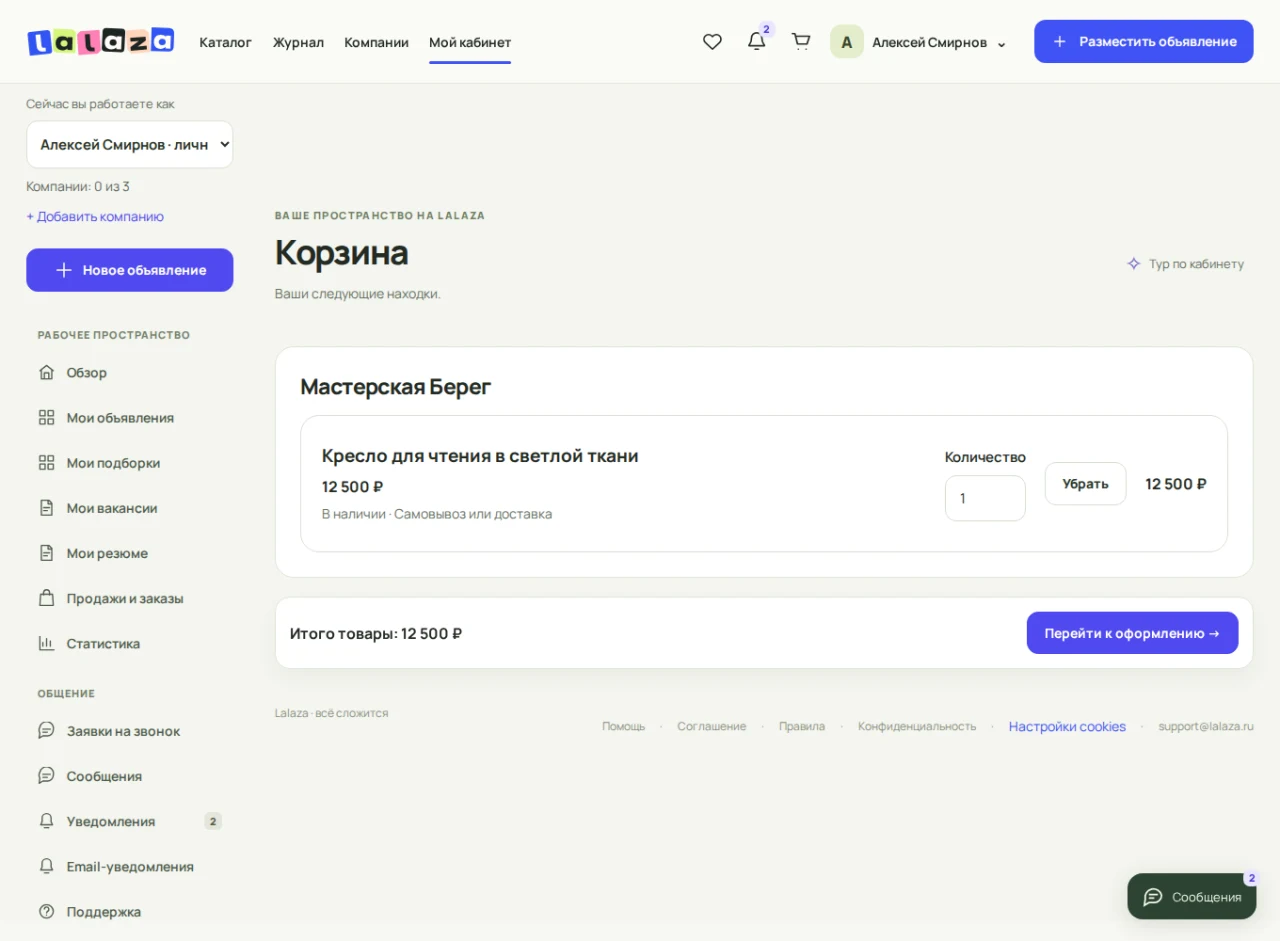
В корзине можно изменить количество и убрать ненужное. При оформлении сайт снова проверяет цену и наличие. Если что-то изменилось, сначала ознакомьтесь с обновлёнными условиями — старый снимок карточки не гарантирует прежнюю цену.
На странице оформления укажите контактные данные и выберите доступный способ получения. Для доставки заполните нужный адрес. Дополнительные договорённости можно оставить в комментарии. Если в корзине предложения разных продавцов, для них создаются отдельные заказы.
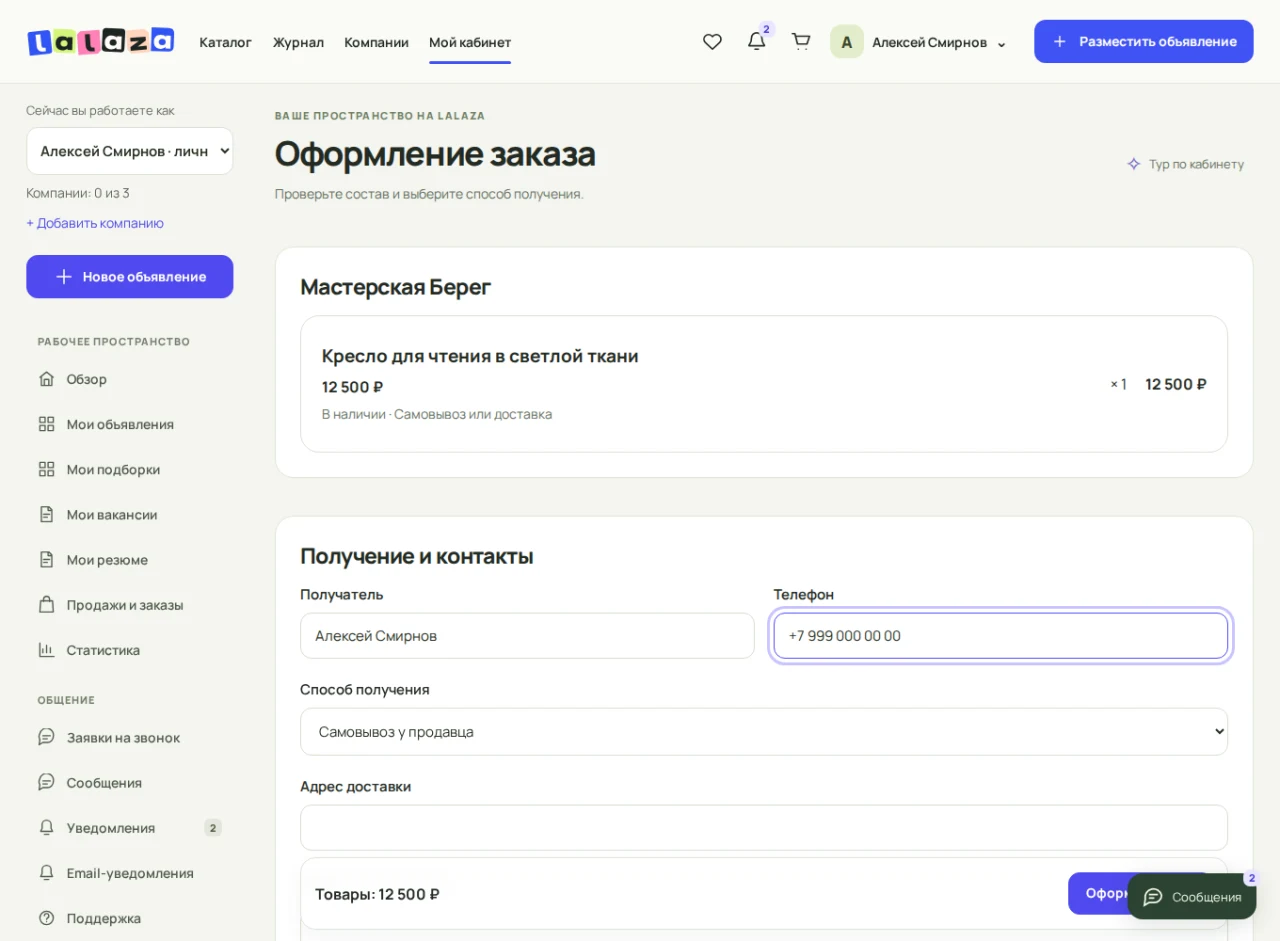
После оформления заказ появится в «Моих покупках». Откройте его, чтобы увидеть состав, сумму, способ получения, контакты и текущий статус. Если доступна отмена, используйте действие в карточке заказа.
На Lalaza пока нет подключённой онлайн-оплаты и автоматического расчёта тарифа доставки. Стоимость и детали передачи товара уточняйте у продавца. Наличие заказа на сайте само по себе не означает, что деньги уже списаны или покупка оплачена.
Продажи и заказы продавца
Владелец видит поступившие заказы в «Продажах и заказах». Выберите нужный профиль, затем откройте заказ. В нём находятся состав, сумма, данные покупателя, способ получения и комментарий.
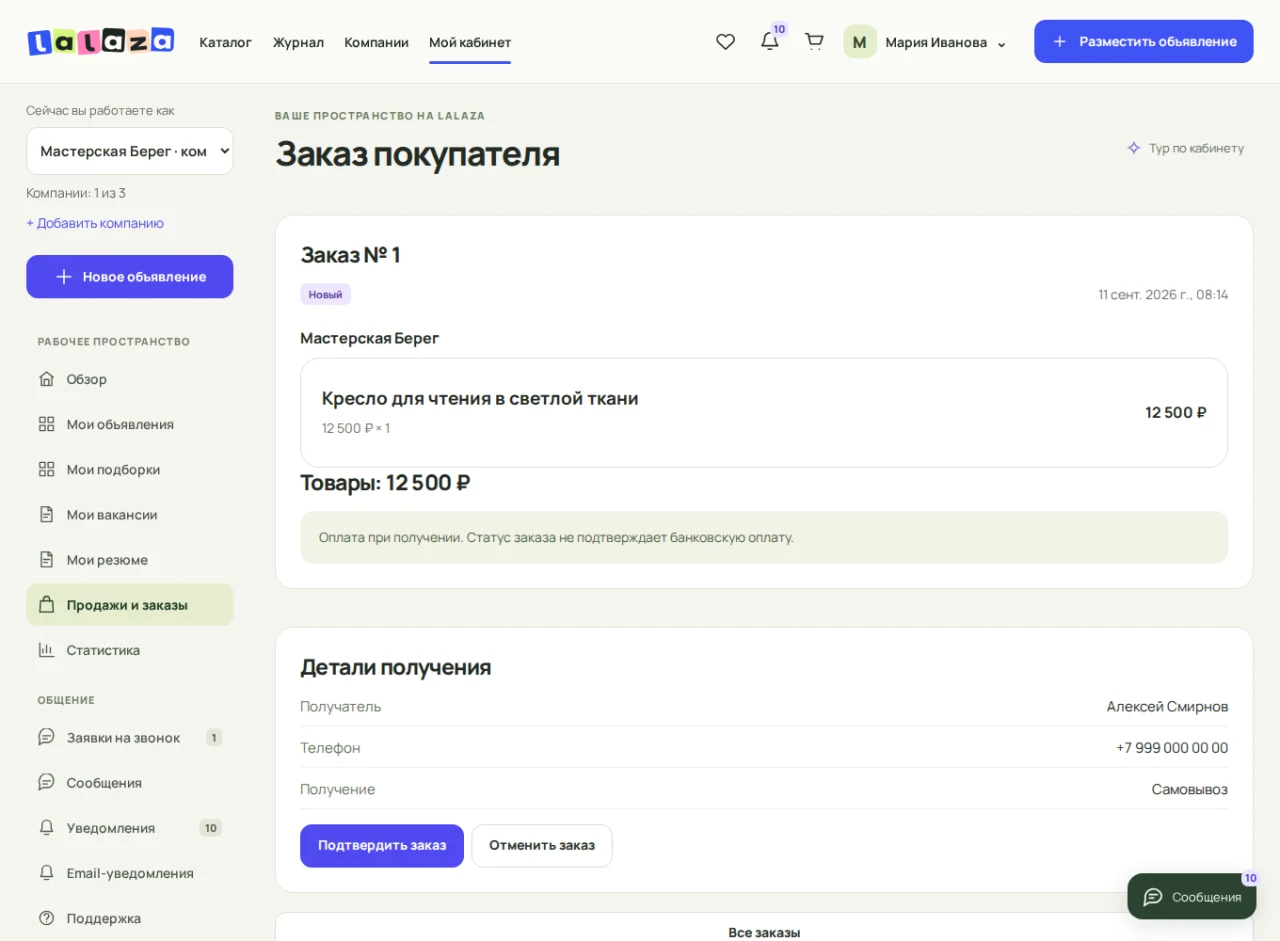
Подтвердите заказ, когда проверили наличие и готовы его выполнить. Дальнейшие действия показываются по текущему статусу: обработайте передачу или доставку, затем завершите заказ; при необходимости используйте отмену. Не меняйте статус наугад — покупатель видит результат в своих покупках.
Переписка и заказ связаны одной задачей, но это разные разделы. Если вы только договорились в сообщениях и не оформляли покупку через корзину, отдельный заказ автоматически из текста разговора не появится.
Уведомления на сайте и по email
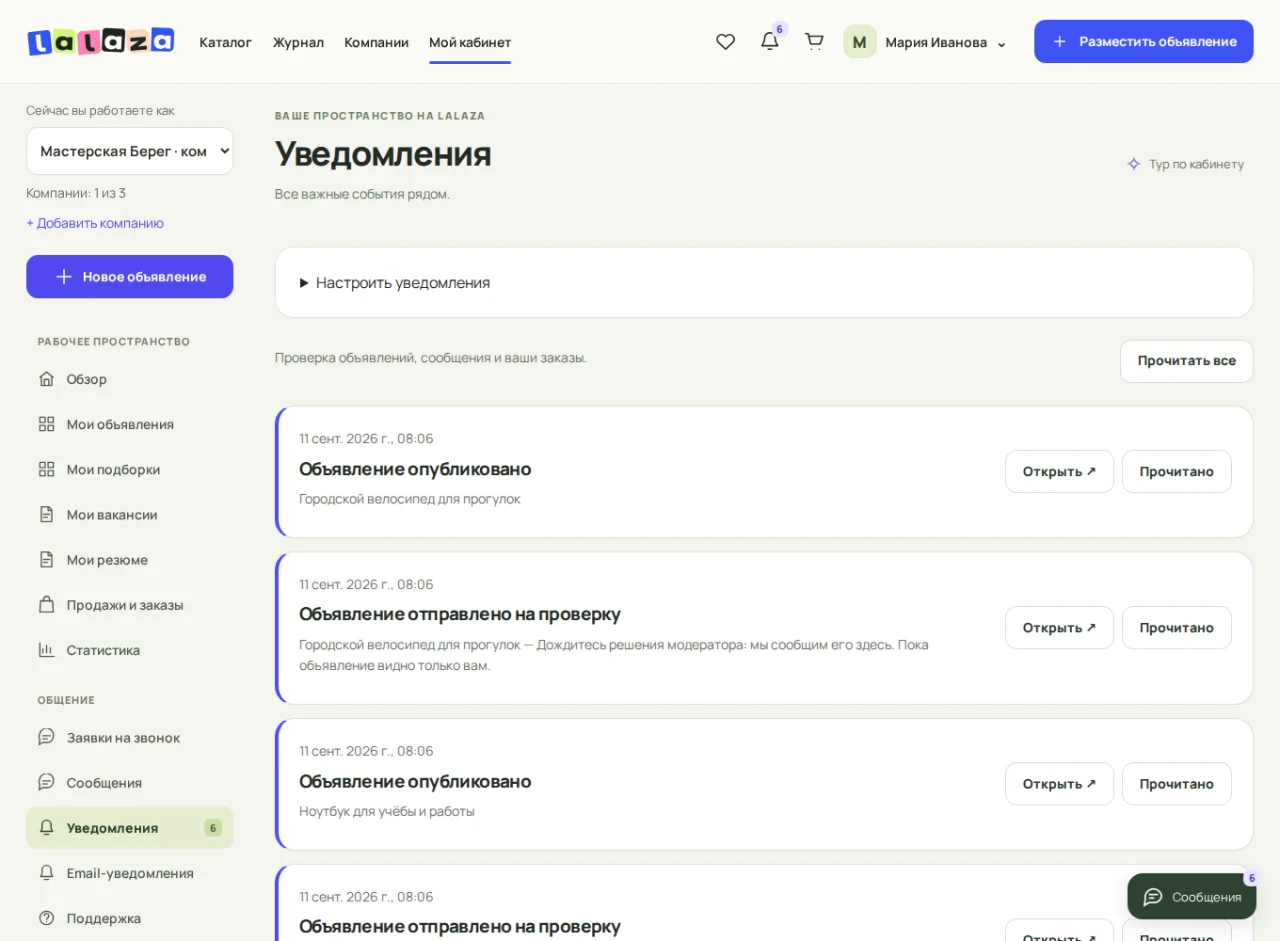
Колокольчик в шапке и «Уведомления» показывают события аккаунта: решения по объявлениям, заказы, отзывы, ответы и другие изменения. По ссылке из уведомления можно перейти к нужному объекту. Прочитанные уведомления остаются в списке, а счётчик отражает непрочитанные.
Для почты есть отдельный раздел «Email-уведомления». Вверху указан адрес получателя и общий переключатель «Получать email-уведомления». Ниже можно выбрать события по отдельности: личные сообщения, заявки на звонок, заказы, решения по объявлениям и резюме, отзывы, поддержка, домены и события аккаунта.
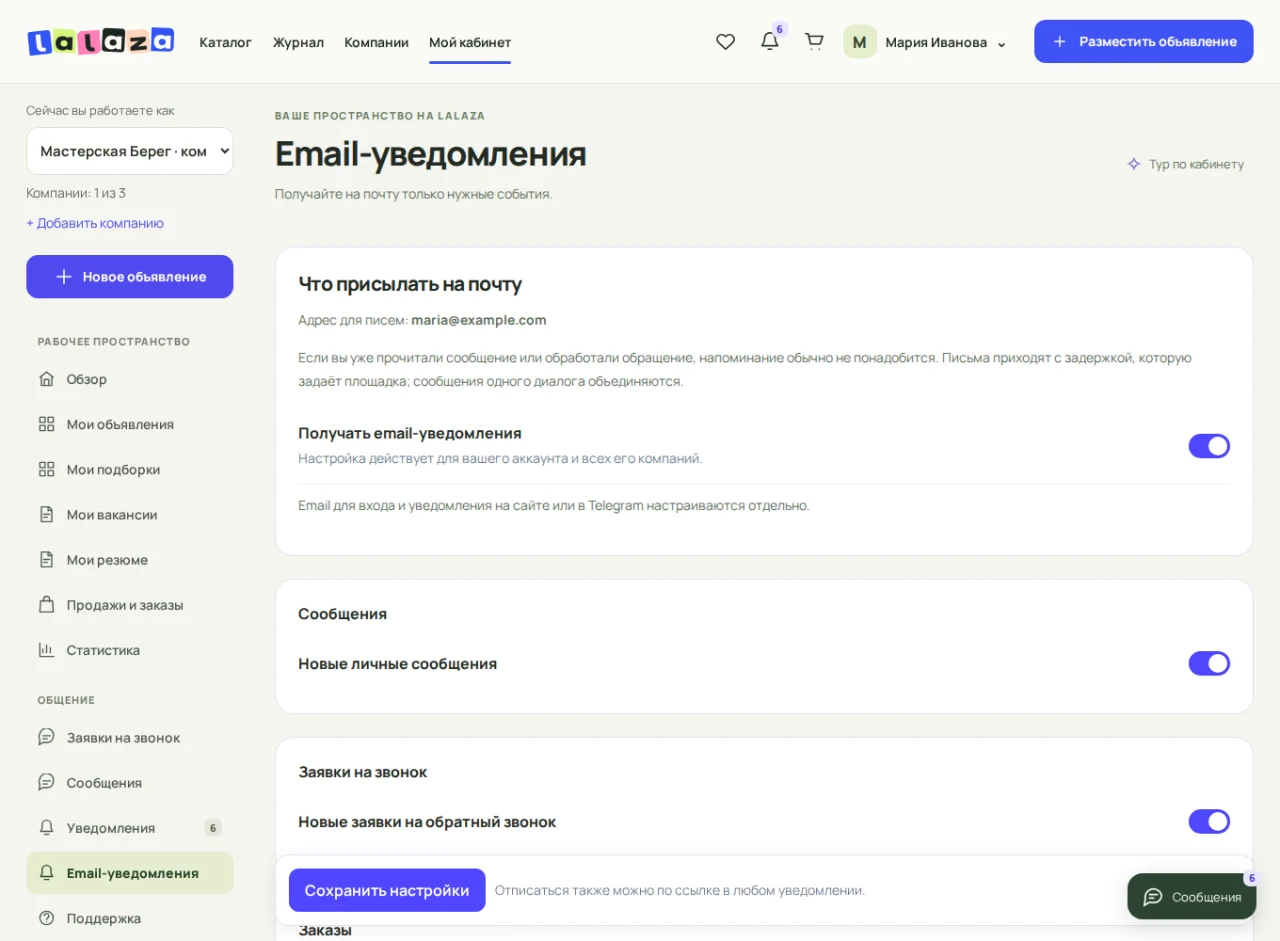
Настройки сохраняются кнопкой «Сохранить настройки». Выбор профиля в меню не создаёт отдельную почтовую подписку для каждой компании: этот набор относится ко всему аккаунту. Настройки email независимы от Telegram и уведомлений на сайте.
Письмо может приходить с задержкой, чтобы не отвлекать вас, если вы уже прочитали сообщение или обработали заявку. Несколько непрочитанных сообщений одного диалога могут объединяться в одно напоминание. Выберите события, которые хотите получать, а ненужные отключите.
В письмах-уведомлениях предусмотрены ссылки «Настроить уведомления» и «Отписаться от таких писем». Первая ведёт в настройки кабинета, вторая позволяет отключить соответствующий тип без входа. При желании можно отказаться от всех таких email-уведомлений.
Отзывы, оценки и ответы
Отзывы находятся на странице объявления и профиля. Если отзывы уже опубликованы, рядом с предложением показываются рейтинг и количество; ссылка с количеством ведёт к отзывам. Отсутствие оценок означает, что опубликованных отзывов пока нет, а не низкий рейтинг.
Чтобы написать отзыв, войдите и нажмите «Оставить отзыв». Выберите оценку звёздами и опишите свой опыт. Звёзды подсвечиваются при наведении; выбранная оценка сохраняется после нажатия. Текст должен содержать от 20 до 5000 символов.
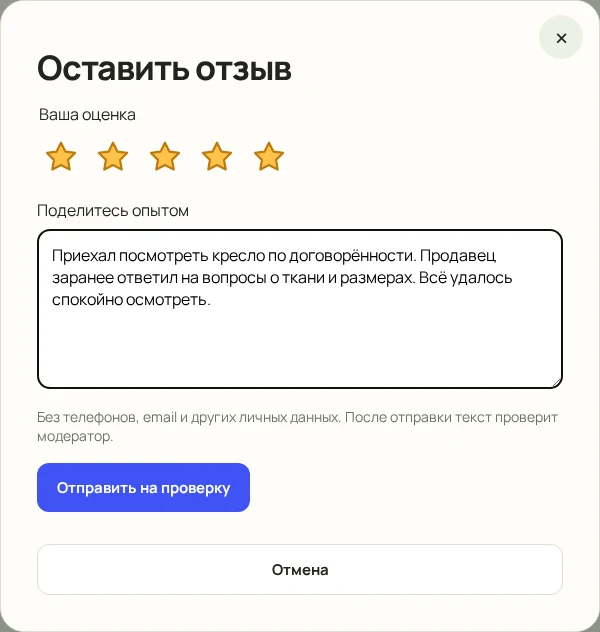
После «Отправить на проверку» свой текст видите вы, остальные посетители — после одобрения. При возврате на исправление прочитайте причину и отредактируйте отзыв. Изменение уже опубликованного текста отправляет его на повторную проверку.
У опубликованного отзыва есть «Полезно», ответы и возможность пожаловаться на нарушение. Лайк означает полезность текста; он не меняет выставленную оценку. Ответ продавца выделяется соответствующей отметкой, ответы тоже проходят модерацию.
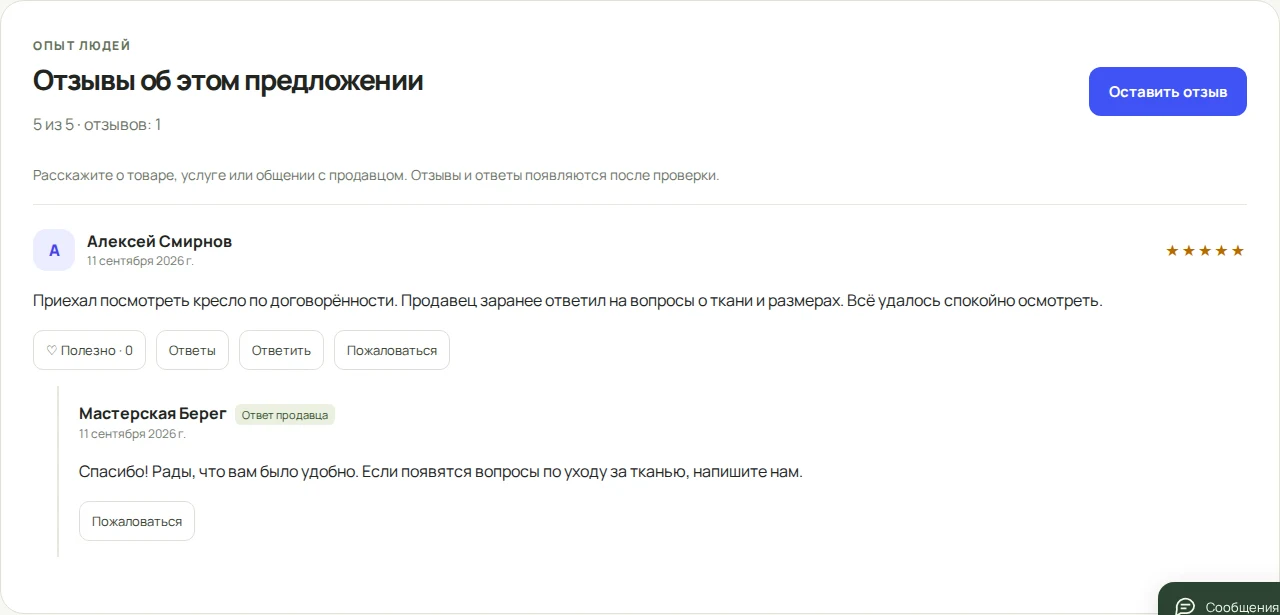
Нельзя оставлять отзывы о собственном профиле или предложениях профиля, в команде которого вы состоите. От одного аккаунта допускается один отзыв о конкретном объявлении и один общий отзыв о профиле. Рейтинг строится по опубликованным отзывам; скрытые и находящиеся на проверке тексты в него не входят.
Не публикуйте в отзыве чужие телефоны, email и другие личные данные. Если видите нарушение, используйте жалобу, а не добавляйте эти сведения в ответ.
Вакансии: для поиска сотрудников
Откройте «Мои вакансии» и выберите компанию. Если сейчас выбран личный профиль, кабинет предложит перейти к компании или создать её. Вакансия размещается от компании, даже если вход в аккаунт у вас один.
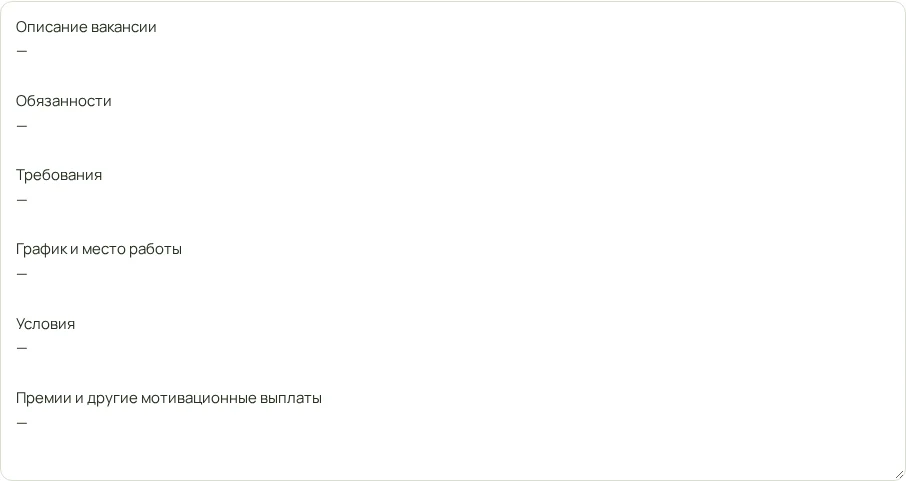
Нажмите «Новая вакансия», выберите профессию и заполните название, описание и параметры работы. Для вакансий предусмотрена болванка описания: «Описание вакансии», «Обязанности», «Требования», «График и место работы», «Условия», «Премии и другие мотивационные выплаты».
Во вкладке «Условия» для вакансии указываются зарплата и период: месяц, час, смена или проект. Если сумма минимальная, есть «Зарплата от указанной суммы». Дни и часы при необходимости отмечаются в графике.
Вакансию можно сохранить черновиком или отправить на проверку. После одобрения она появляется в публичном разделе работы. В кабинете вакансии ведутся отдельно от обычных объявлений — ищите их в «Моих вакансиях», а не только в общем списке своих товаров и услуг.
Резюме: для поиска работы
«Мои резюме» относятся к личному профилю. Если выбрана компания, переключитесь на себя. Нажмите создание резюме и начните с блока «1. Профессия и имя»: выберите направление, заполните «Желаемая должность», «Ваше публичное имя» и местоположение.
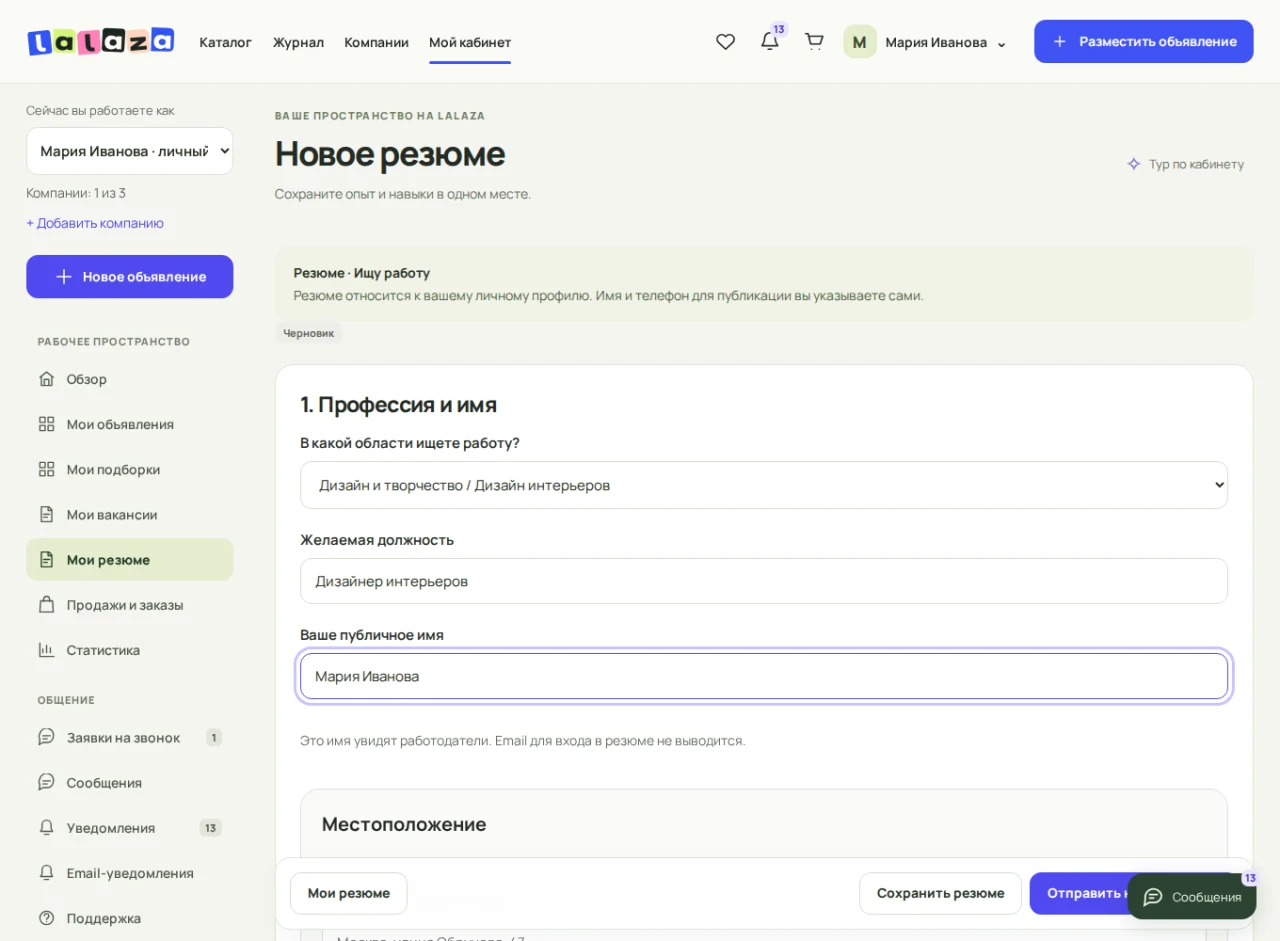
В «2. Опыт и пожелания» есть желаемая зарплата в месяц, опыт в полных годах, занятость и формат работы. Ниже — «О себе», «Навыки», «Опыт работы», «Образование», удобные дни и часы и комментарий к графику. Ноль в опыте означает, что опыта пока нет.
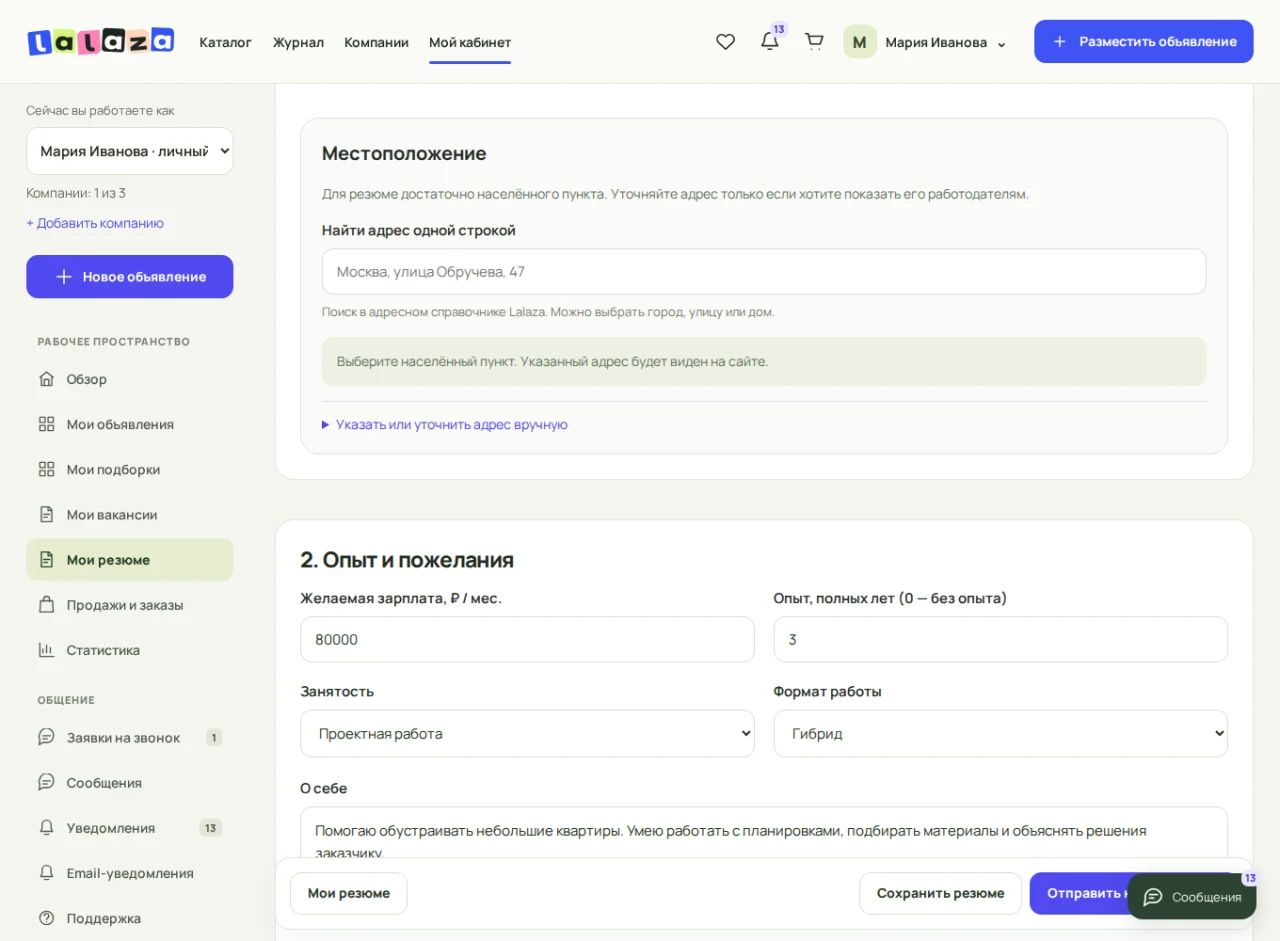
В «3. Контакты и публикация» можно указать телефон и отдельно разрешить его показ посетителям резюме. По умолчанию эта отметка не включена. Общие разрешения личного профиля тоже учитываются.
«Сохранить резюме» оставляет документ в кабинете. Чтобы его увидели работодатели, нажмите «Отправить на модерацию». Для публикации нужны заполненные основные сведения: профессия, публичное имя, город, опыт, занятость, формат, навыки и описание. Сайт укажет, что нужно дополнить.
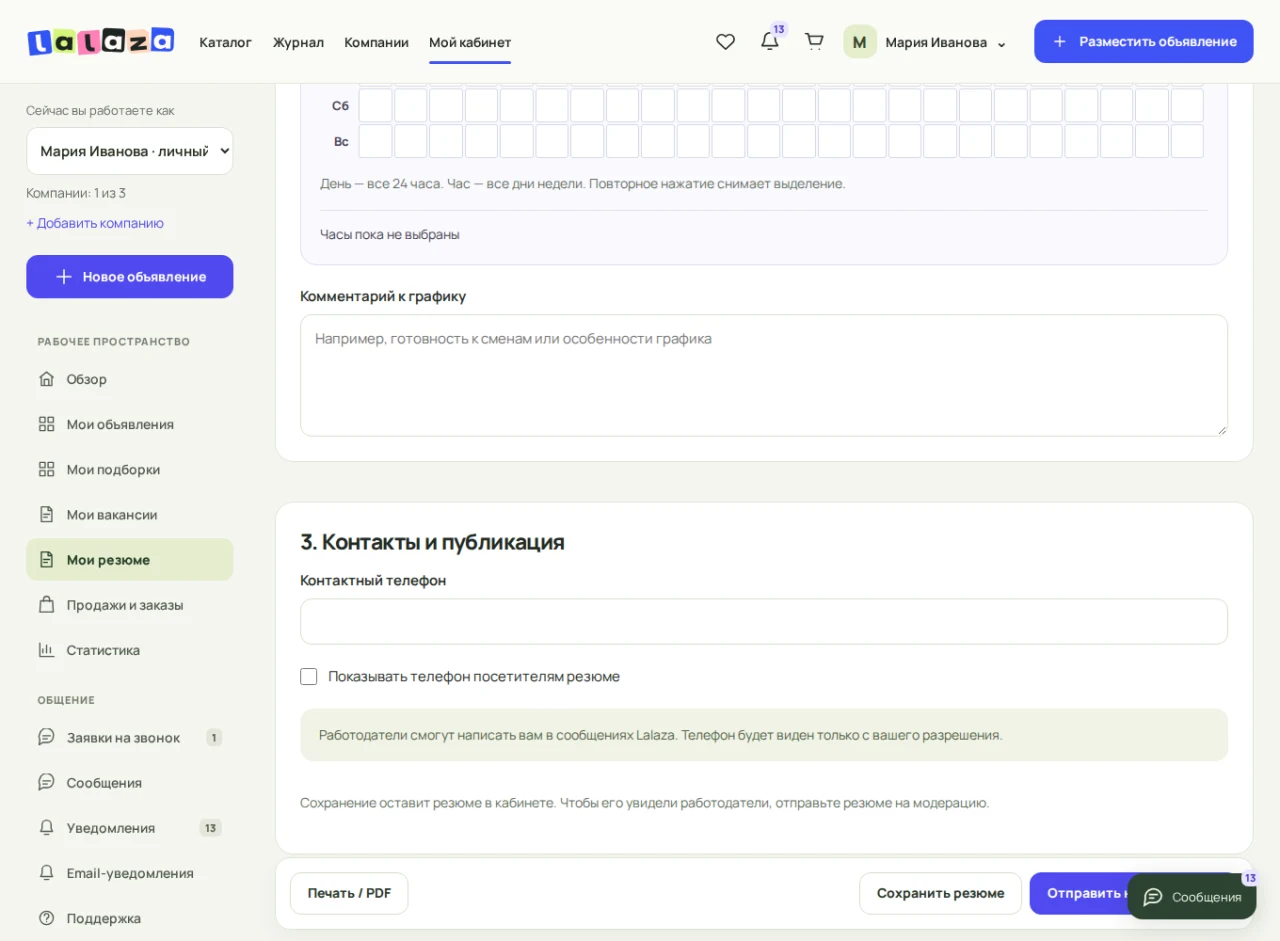
Сохранённое резюме можно распечатать или сохранить в PDF через «Печать / PDF» и обычное окно печати браузера. Опубликованное резюме после правок проходит новую проверку; на время проверки оно доступно владельцу и модераторам. Для снятия используйте архив или удаление в списке резюме.
Статистика: что измеряется
В «Статистике» показаны просмотры за последние 30 дней, график по дням и данные по объявлениям выбранного профиля. Открыть редактор конкретного предложения можно из этого списка.
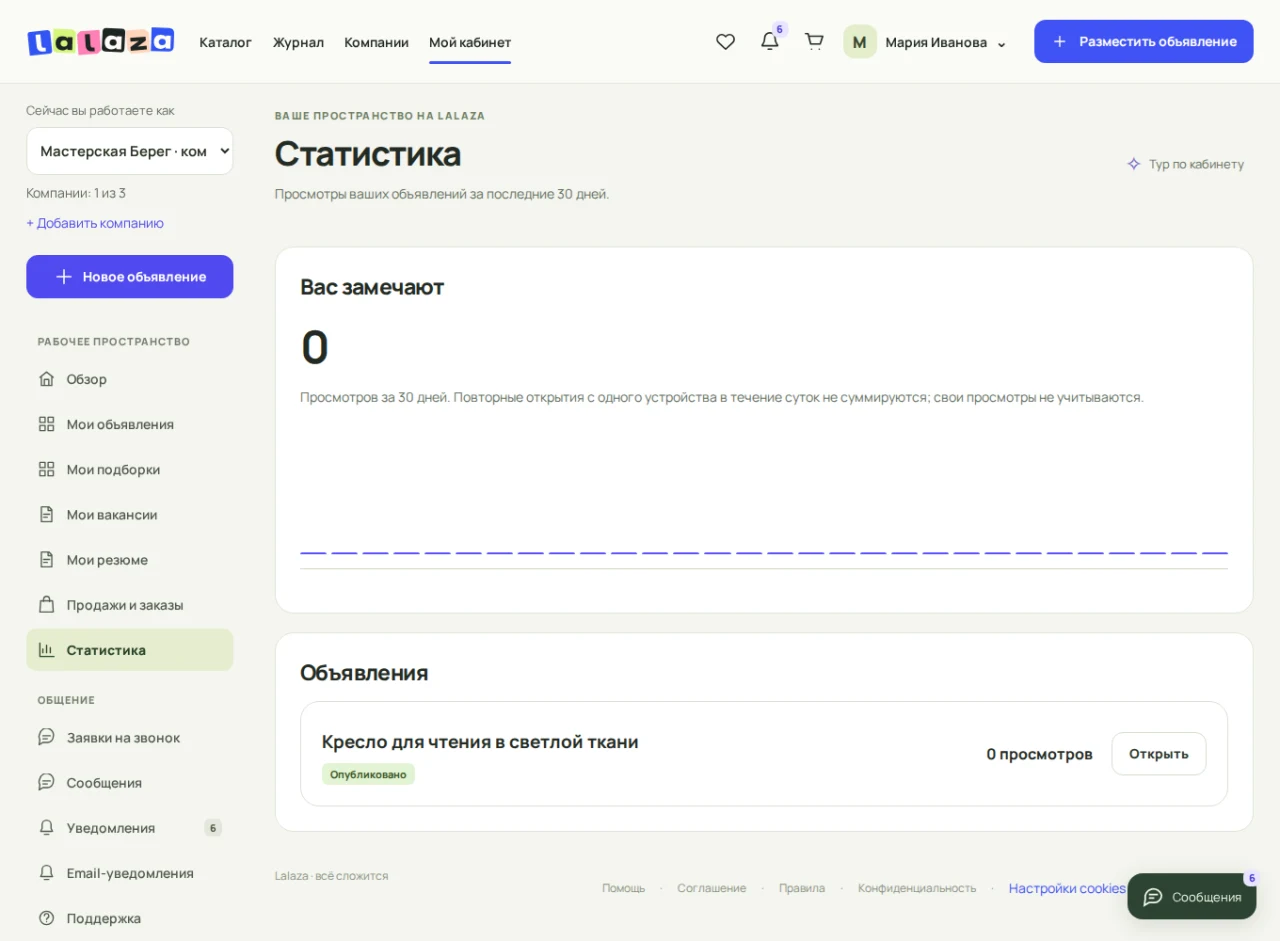
Повторные открытия с одного устройства в течение суток не суммируются; собственные просмотры не учитываются. Это счётчик просмотров, а не число покупателей или оплаченных заказов. Не делайте вывод о продажах только по высоте столбиков.
Если смотрите статистику компании, сначала выберите именно её в меню. Нулевой график сразу после публикации сам по себе не означает неисправность: для статистики нужны посетители и время.
Команда и доступы
Владелец профиля может открыть «Команда и доступы», ввести «Email сотрудника» и нажать «Добавить редактора». Сотрудник должен заранее зарегистрироваться на Lalaza с этим адресом. После добавления ему приходит уведомление в кабинете.
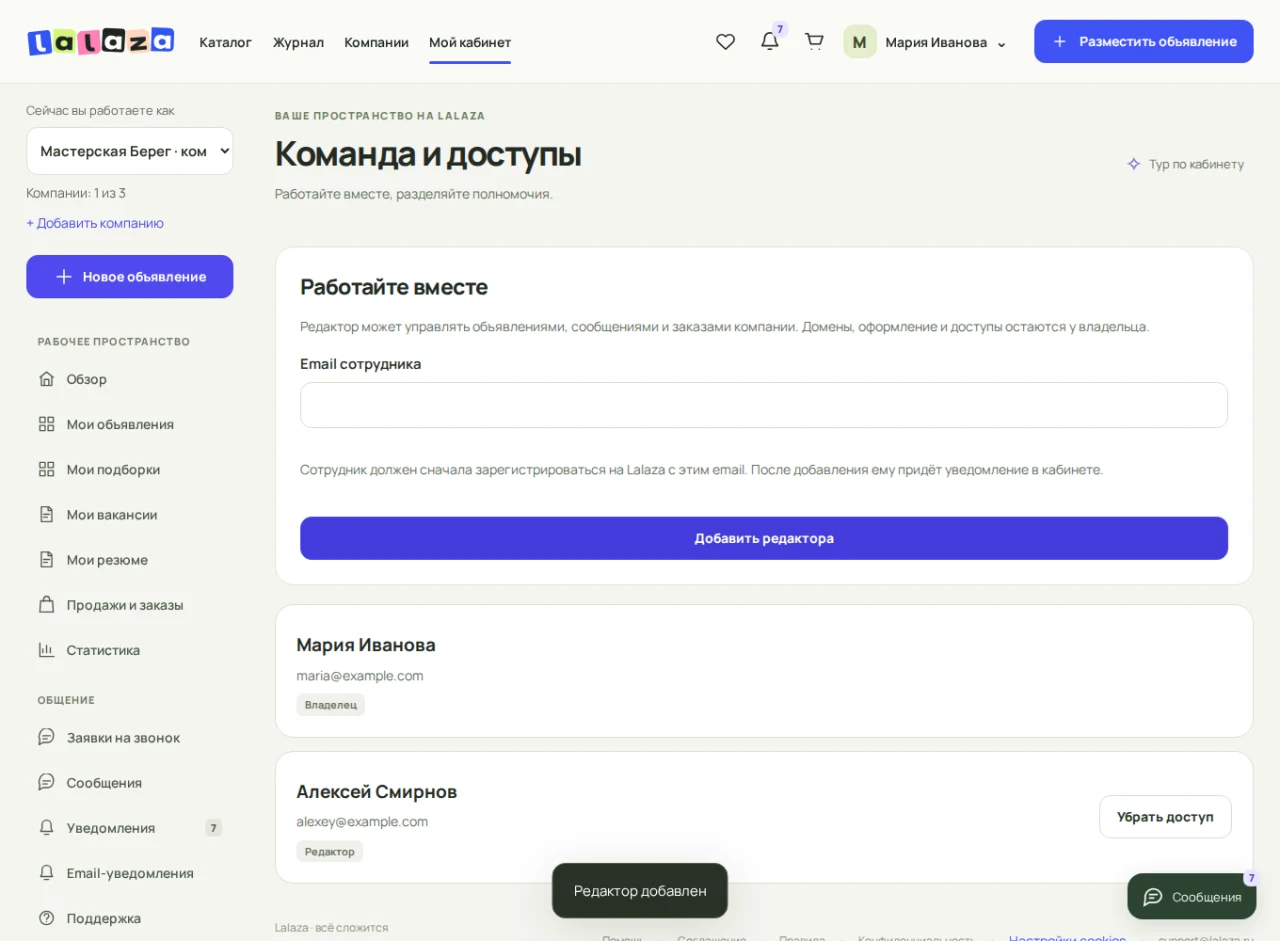
Редактор помогает с объявлениями, сообщениями и заказами профиля. Домены, оформление и управление доступами остаются у владельца. В списке видно, кто владелец, а кто редактор. Чтобы закрыть доступ сотруднику, нажмите «Убрать доступ» и подтвердите действие.
Не отправляйте сотруднику свои ссылки для входа. Отдельный доступ удобнее: у человека остаётся собственный аккаунт, а вы можете прекратить совместную работу без смены личных данных.
Адрес страницы и свой домен
Раздел «Домены и адреса» показывает адреса выбранного профиля на Lalaza. Если хотите использовать собственный домен для витрины, введите его без https:// и нажмите «Добавить домен».
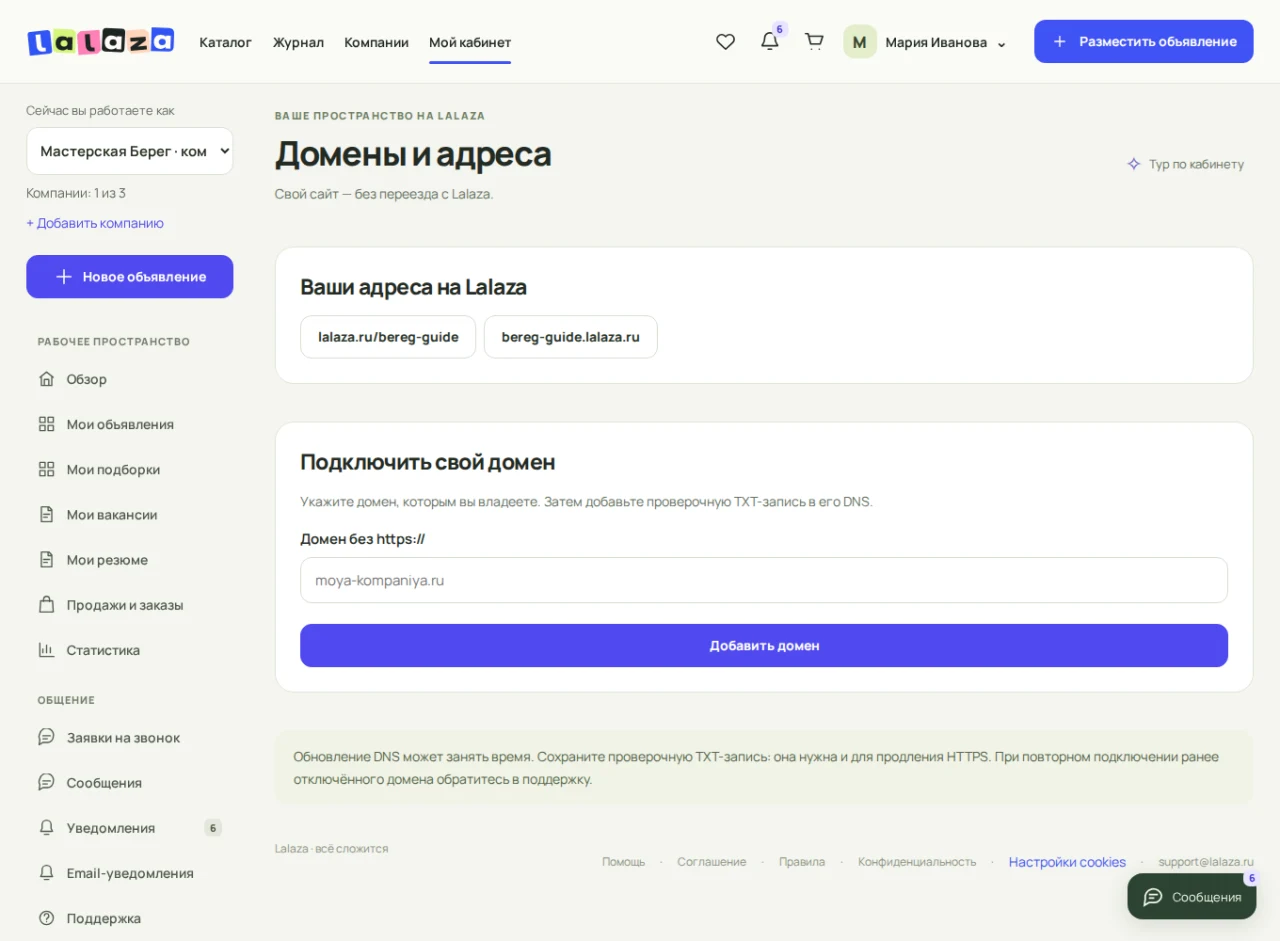
После добавления следуйте инструкции на странице. Для подключения потребуется подтвердить, что домен принадлежит вам. Если адресами вашего сайта занимается другой человек, передайте ему эту инструкцию.
Готовность подключения показывается рядом с доменом. Если появилась ошибка, обратитесь в поддержку и укажите домен. Для обычной страницы вида lalaza.ru/ваше-имя собственный домен покупать не требуется.
Telegram-бот: объявления и уведомления в чате
В «Моих ботах» можно подключить Telegram к аккаунту. Нажмите «Создать ключ подключения». Ключ одноразовый, действует 10 минут. Откройте бота по кнопке на этой странице — ключ передастся при запуске — или вставьте его в личный чат с ботом вручную.
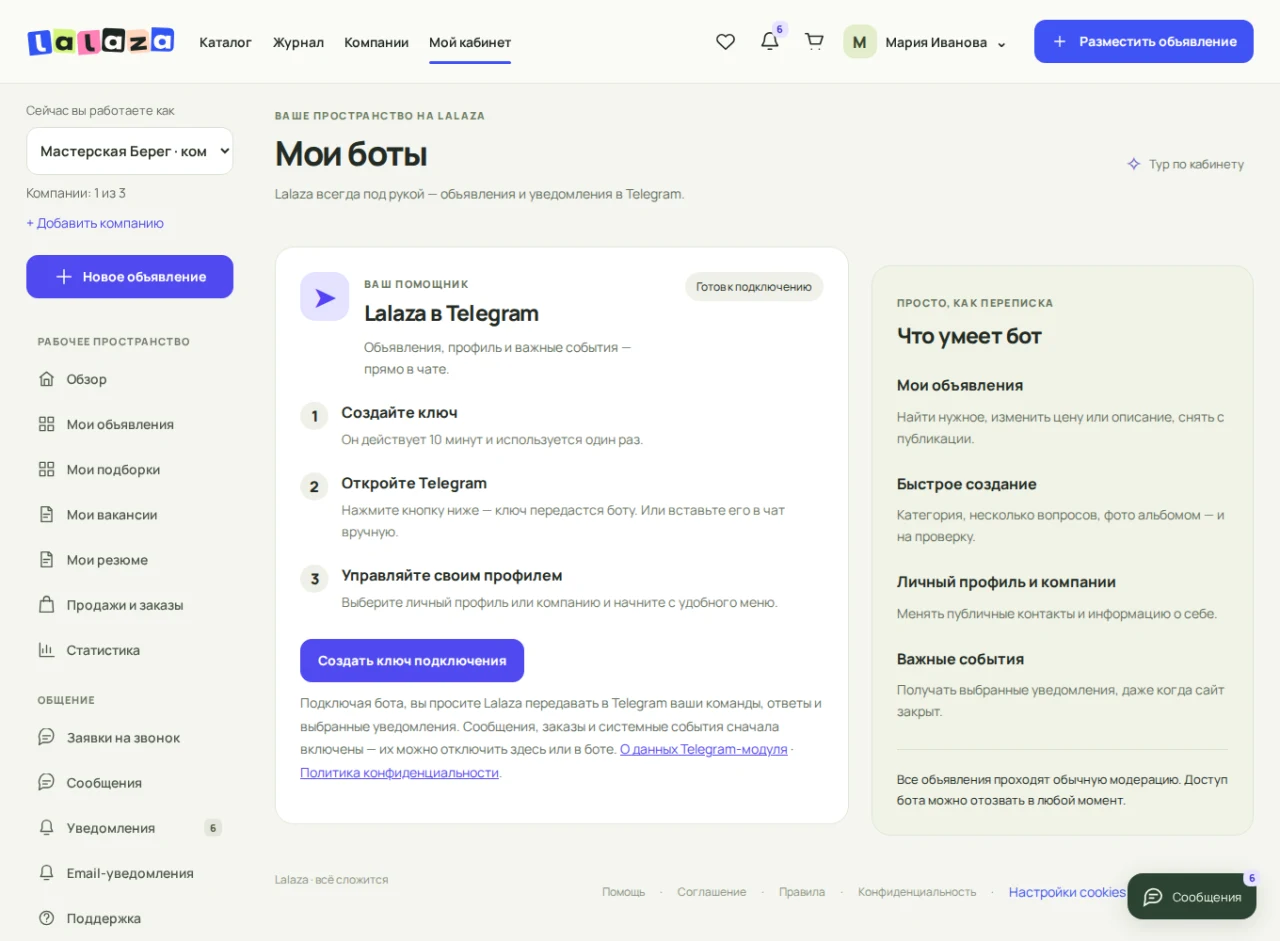
После привязки выберите личный профиль или компанию в меню бота. В нём доступны свои объявления, быстрое создание, сведения профиля и настройки уведомлений. Можно менять название, цену, описание, город и фотографии, снимать объявление с публикации и переходить в полный редактор на сайте.
При создании бот задаёт вопросы по шагам. Фотографии можно отправить по одной или альбомом, затем нажать «Готово». Если хотите передать изображение без сжатия Telegram, отправляйте его как файл JPEG, PNG или WebP. Предел остаётся тем же: до 20 фотографий, до 12 МБ и 24 мегапикселей на файл.
Перед отправкой проверьте результат. Сохранение черновика и отправка на модерацию разделены; бот не обходит проверку объявлений. При необходимости можно вернуться и исправить отдельное поле.
Команды /menu, /listings, /new, /profile и /notifications открывают основные действия. /cancel приостанавливает незавершённую форму; меню позволяет к ней вернуться. Такая форма хранится 24 часа после последнего действия в боте и до сохранения ещё не является объявлением на сайте.
Уведомления в Telegram делятся на сообщения, заказы и системные события. После подключения группы включены, их можно отключить на сайте или в боте. Этот выбор не меняет email-настройки. Доступ бота можно отозвать в «Моих ботах»; команда /stop в Telegram предлагает отключение. Не публикуйте ключ подключения и не передавайте его посторонним.
Настройки аккаунта и входы на устройствах
В «Настройках аккаунта» есть «Личные данные»: ваше имя в аккаунте и «Email для входа». Имя меняется кнопкой «Сохранить имя». Поле email здесь доступно для просмотра, свободно заменить адрес в этой форме нельзя.
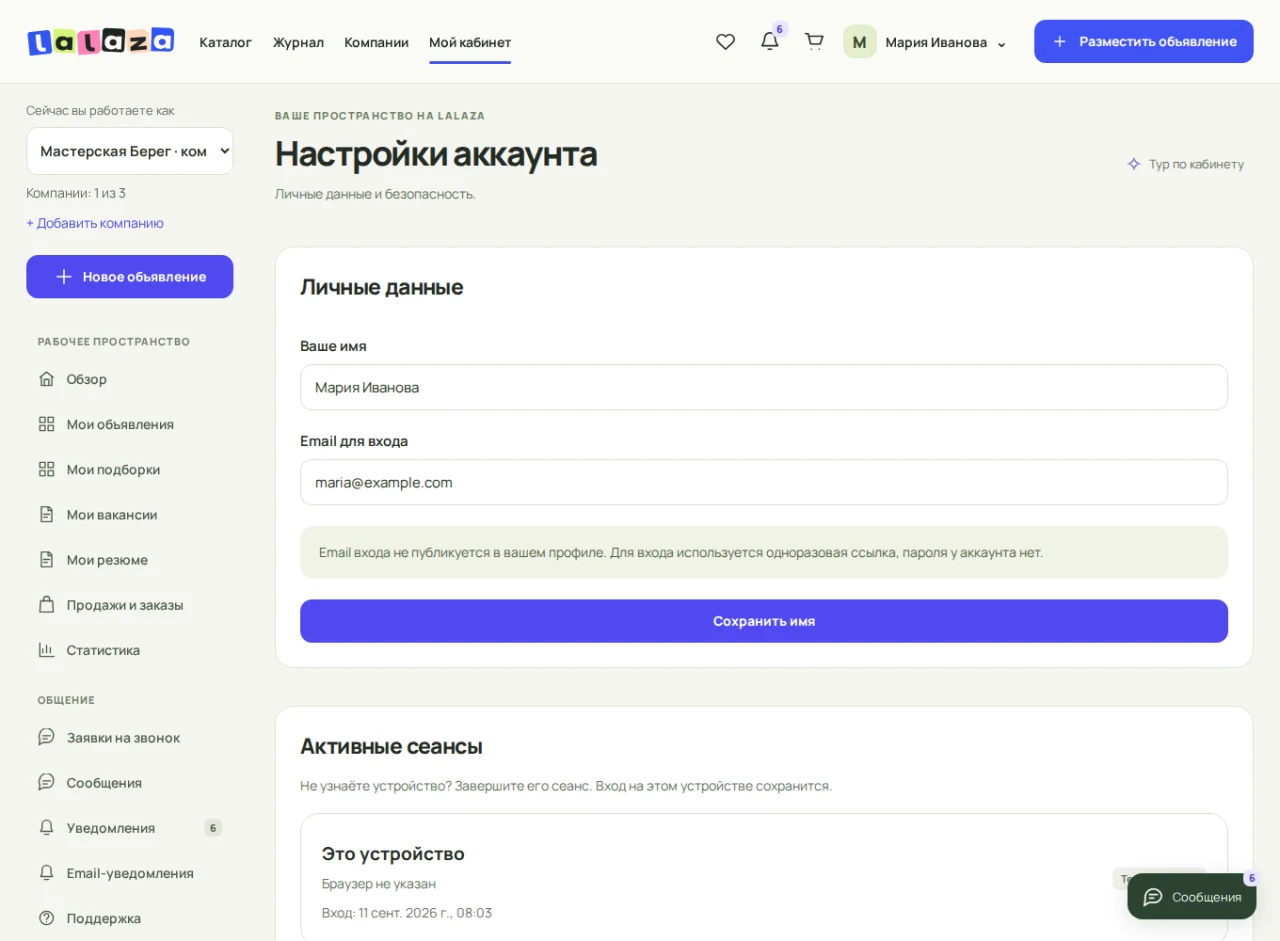
В «Активных сеансах» видно текущее устройство и другие входы. Ненужный сеанс можно завершить отдельно или нажать «Завершить все другие сеансы». Текущий вход сохранится. На отключённом устройстве для следующего входа понадобится новая авторизация.
Для выхода на этом устройстве используйте «Выйти из аккаунта» в меню. Это завершает вход, а не удаляет профиль, объявления или переписку.
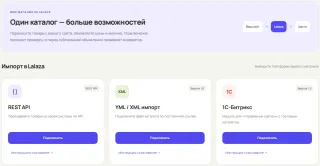
Интеграции и API
Если вы работаете только через сайт, этот раздел можно пропустить. «Интеграции и API» нужен для программ, которые получают или меняют ваши данные с вашего разрешения.
Укажите «Название ключа», выберите «Доступ к профилю» и срок «Действует до». В «Выбрать разрешения» отметьте только нужные операции. Например, программе, которая только читает объявления, не нужен доступ к их удалению.
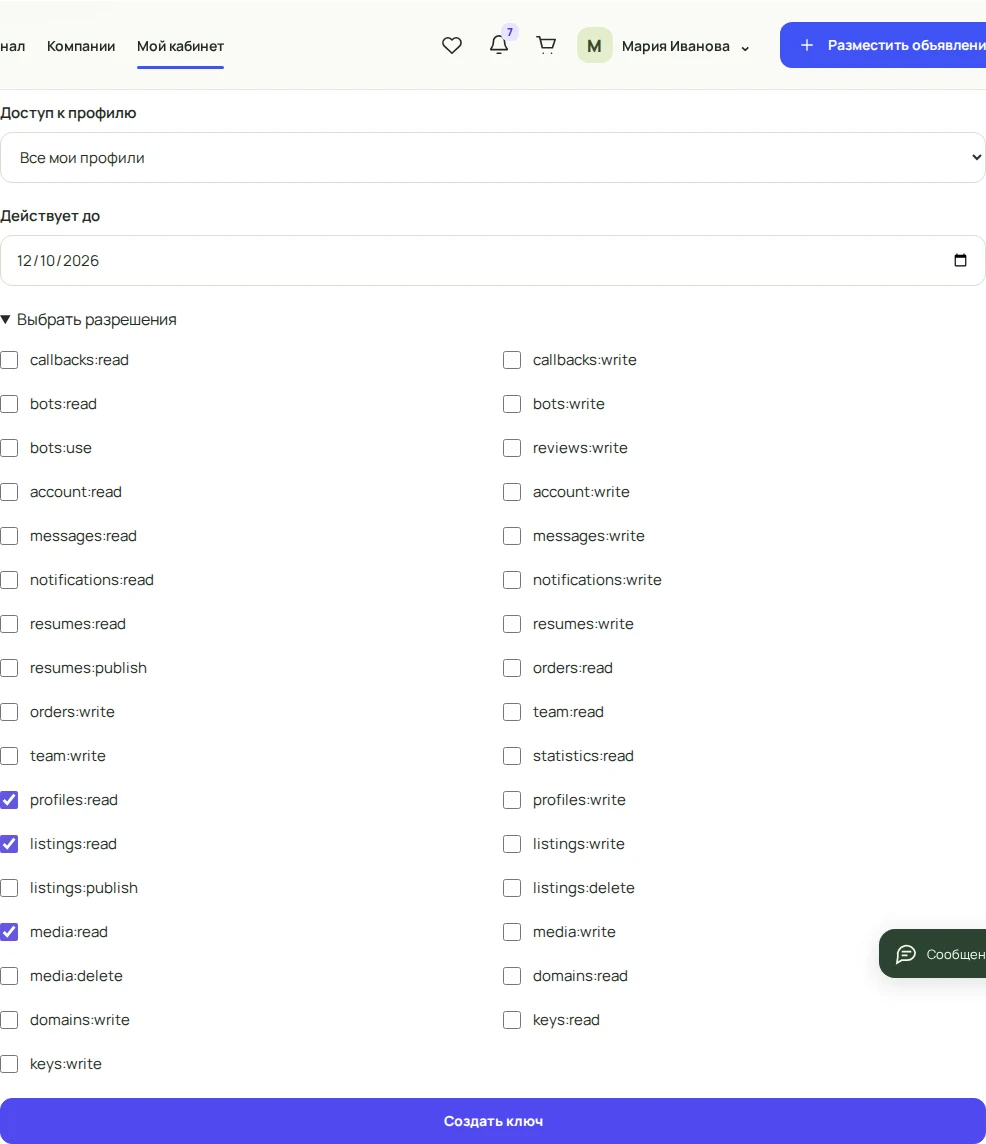
После «Создать ключ» его значение показывается один раз. Сохраните его в закрытом месте: повторно раскрыть тот же секрет из списка нельзя. «Отозвать» прекращает доступ интеграции. Если ключ потерян или попал к постороннему, отзовите его и создайте новый с подходящими разрешениями.
Ключ API и одноразовый ключ Telegram — разные вещи. Для подключения бота используйте «Мои боты», а не этот раздел.
Поддержка и обжалование решения
В «Поддержке» выберите тему: «Нужна помощь» или «Обжаловать решение модератора». Заполните «Коротко о вопросе» и «Что произошло», затем нажмите «Отправить обращение».
Хорошее обращение содержит ссылку на страницу или номер объявления, описание действия и результат. Например: «Открыл объявление, изменил цену и нажал сохранить; появилось такое сообщение». Пароли, ключи API и платёжные реквизиты в обращение добавлять не нужно.
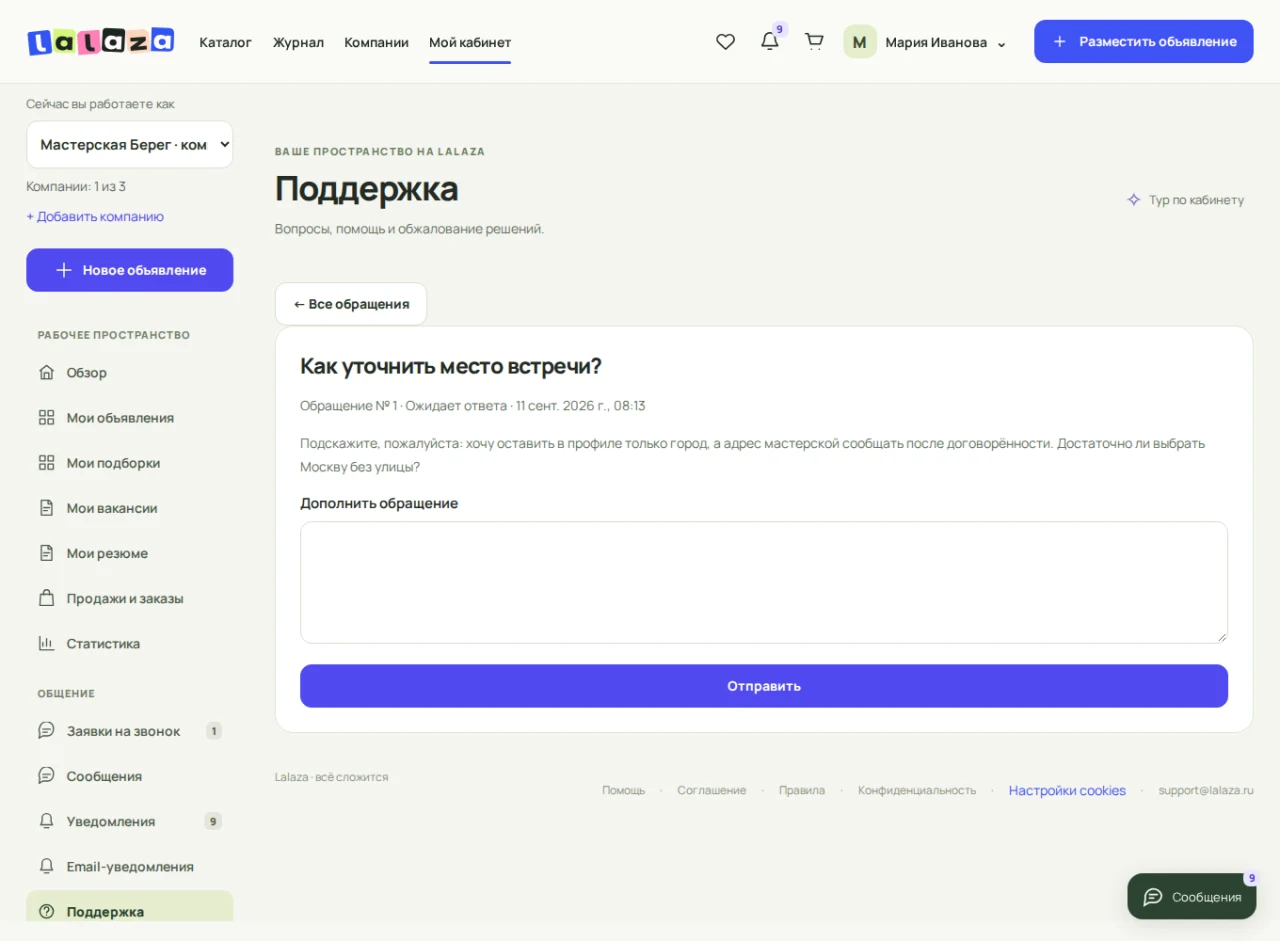
После отправки обращение появляется в «Ваших обращениях». Внутри виден статус и переписка с поддержкой. Если нужно уточнить детали, используйте «Дополнить обращение». При обжаловании объясните, какое решение вы просите пересмотреть и почему.
В «Помощи» есть краткий порядок работы с объявлениями и переходы к правилам и контактам. Это удобно, когда нужна короткая подсказка вместо полного руководства.
Журнал, RSS и полезные страницы
В «Журнале» публикуются редакционные материалы трёх рубрик: «Советы», «Подборки» и «Обзоры». Переключите рубрику, чтобы выбрать подходящую тему.
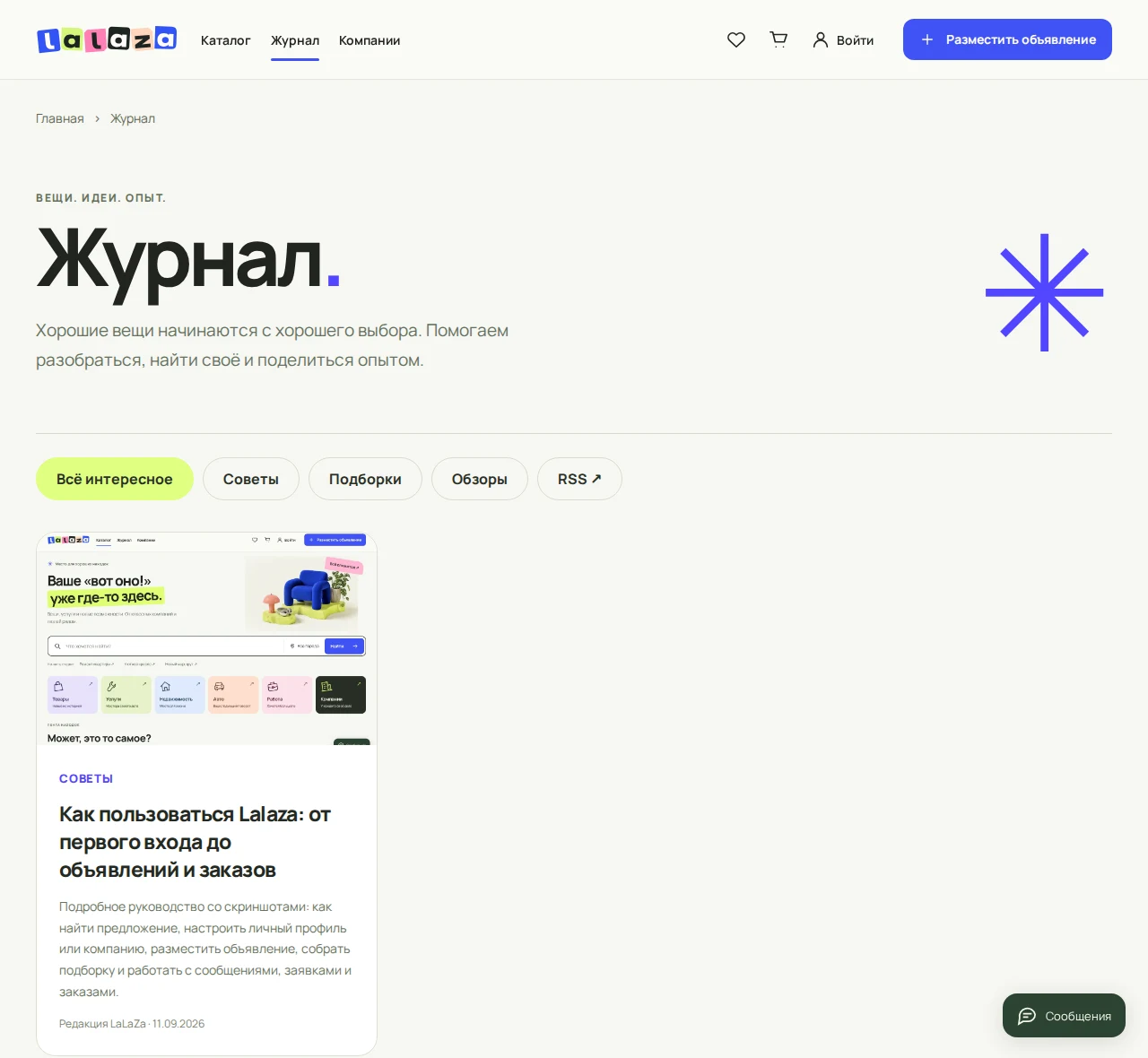
У большой статьи есть оглавление, а внизу могут находиться ссылки «Ещё по теме». Переключатель «Читать непрерывно» управляет подгрузкой следующего материала: снимите его, если хотите закончить чтение на текущей статье. Поделиться конкретной статьёй можно её собственной ссылкой.
Ссылка «RSS» в журнале предназначена для RSS-приложений. Можно добавить общую ленту журнала или ленту выбранной рубрики в свою читалку. Это отдельный способ следить за статьями, не почтовая рассылка из настроек аккаунта.
Внизу сайта доступны помощь, контакты, правила, пользовательское соглашение и настройки cookies. Если нужно вернуться к выбору необязательных функций, нажмите «Настройки cookies». Историю, статистику и карты можно разрешать отдельно; отказ от необязательных функций не мешает входу, переписке и покупке.
Как пользоваться кабинетом с телефона
На узком экране боковая колонка сворачивается. Откройте её кнопкой меню кабинета в шапке. В ней остаются выбор личного профиля или компании, создание объявления и все разделы. Выберите нужный пункт, чтобы перейти к его содержимому.
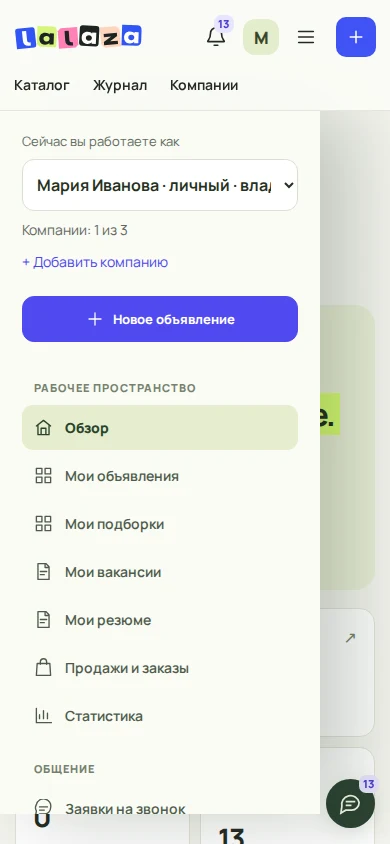
В длинных формах ориентируйтесь на названия разделов и панель сохранения. Если меняете цену существующего объявления, откройте «Условия» напрямую. Для ответа на сообщение можно использовать компактное окно переписки, а для подробного заполнения — полную страницу кабинета.
Если что-то не получается
Если хотите обсудить рекламу своего предложения, откройте страницу «Реклама» и свяжитесь с командой Lalaza. В разделе продвижения пока нет самостоятельной покупки рекламных размещений.
Если не находите собственное объявление, проверьте три вещи: выбранный профиль, фильтр статуса и результат модерации. Если нет кнопки связи у чужого предложения, её мог отключить продавец. Если пропало избранное на другом устройстве, вспомните, что оно хранится в браузере.
Для первого размещения достаточно простого пути: проверьте свой профиль, создайте объявление, заполните факты и фотографии, отправьте его на проверку и следите за сообщениями и уведомлениями. Остальные разделы можно подключать по мере необходимости.