Как подключить интернет-магазин к Lalaza и выгрузить товары на Авито
Пошаговая инструкция со скриншотами: импорт товаров через YML/XML, WooCommerce, 1С-Битрикс, OpenCart и REST API, настройка обновлений и массовая выгрузка объявлений в Авито.
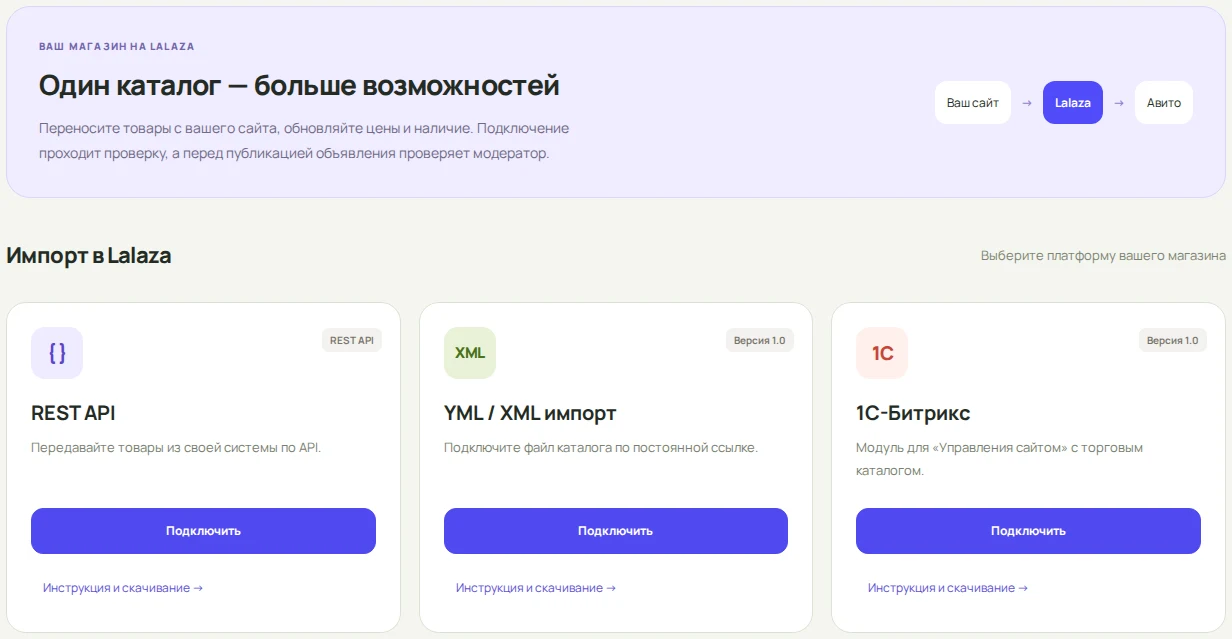
У вас уже есть интернет-магазин с фотографиями, описаниями и ценами? Теперь эти товары можно переносить в Lalaza, а затем обновлять без повторного заполнения каждого объявления. Для этого в кабинете появился раздел «Интеграции и API».
Можно подключить каталог по ссылке, установить модуль для 1С-Битрикс, WooCommerce или OpenCart либо поручить разработчику передачу товаров через REST API. А опубликованные объявления Lalaza — подготовить для массовой загрузки на Авито.
В этой инструкции разберём весь путь: от выбора способа до первых объявлений и регулярных обновлений. На скриншотах — интерфейс Lalaza с учебным магазином «Сосна». Названия, адрес магазина и товары приведены для примера: при настройке укажите свои данные.
Какой способ подключения выбрать
Откройте «Интеграции и API» в личном кабинете. На вкладке «Способы подключения» собраны все варианты. Рядом с каждым есть кнопка «Инструкция и скачивание».
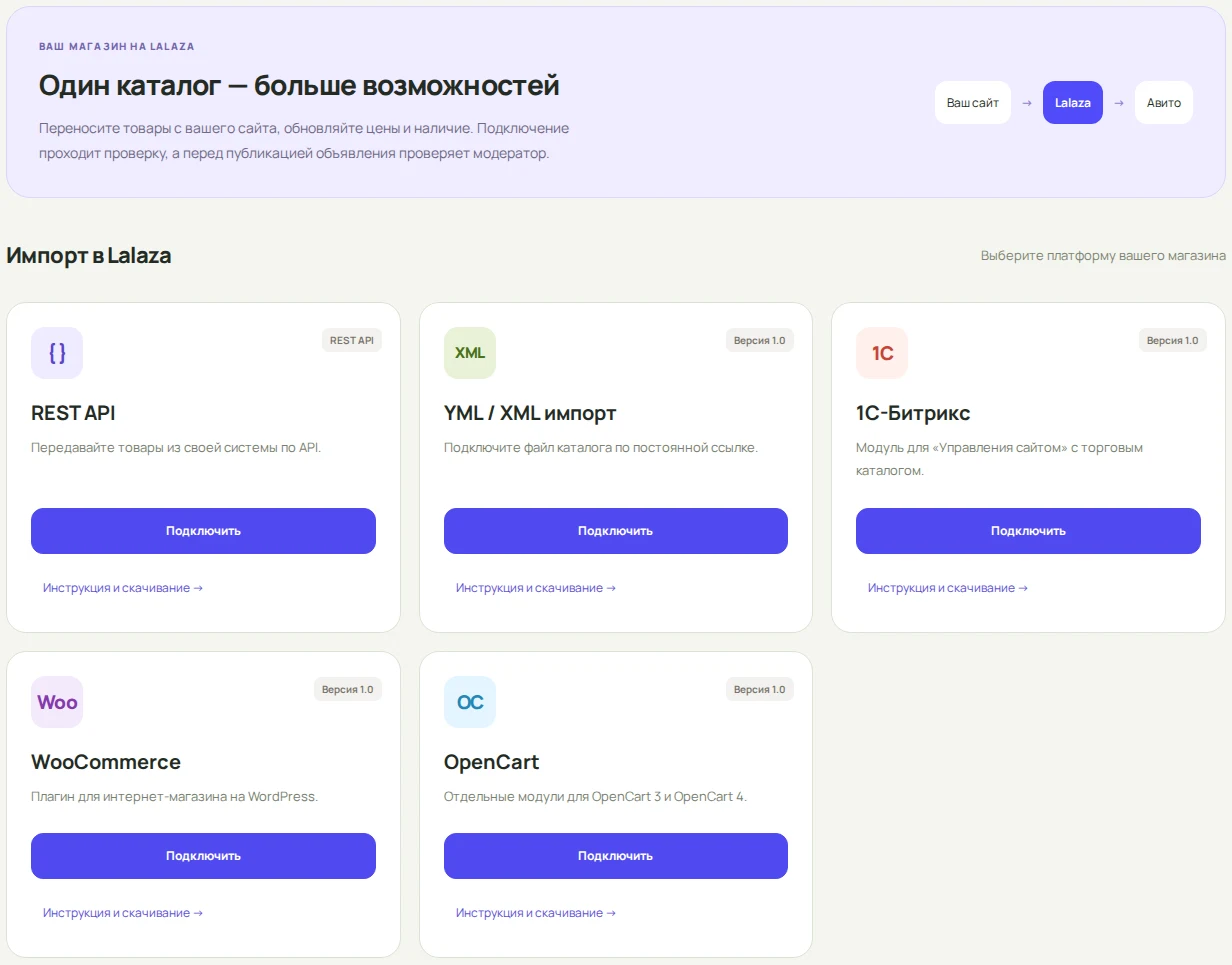
YML / XML импорт — если магазин уже умеет создавать файл каталога по постоянной ссылке. Это удобный вариант, когда не хочется устанавливать дополнительный модуль.
WooCommerce — если ваш магазин работает на WordPress с WooCommerce. Для него есть готовый плагин.
1С-Битрикс — если у вас «1С-Битрикс: Управление сайтом» с торговым каталогом. Для подключения есть отдельный модуль.
OpenCart — если магазин работает на OpenCart 3 или 4. Для каждой версии подготовлен свой архив.
REST API — если сайт написан на другой системе или товары нужно передавать из собственной программы. Этот вариант настраивает разработчик.
Авито — если вы хотите выгружать уже опубликованные объявления из Lalaza в файл для автозагрузки Авито.
Для одного и того же каталога лучше начать с одного способа импорта. Например, если установили плагин WooCommerce, не нужно одновременно подключать те же товары через YML: это будут разные подключения.
Что подготовить перед началом
Войдите в аккаунт владельца магазина и выберите профиль, от имени которого будете размещать товары. Если продаёт компания, укажите её профиль при создании подключения. Импорт будет работать именно с ним.
Пригодятся адрес сайта, доступ к его настройкам и несколько товаров для первой проверки. Посмотрите, заполнены ли у них названия, описания, цены и фотографии. Для импорта в Lalaza нужны цены в целых рублях: другую валюту система сама не пересчитывает. Ссылки на фотографии должны открываться без входа в магазин.
Если сайт обслуживает специалист, можно передать ему эту статью. Вы выбираете профиль и отправляете подключение на проверку, а он устанавливает модуль или настраивает передачу каталога.
Создаём подключение и отправляем на проверку
Нажмите «Подключить» под нужным способом. В короткой форме выберите профиль и придумайте понятное название — например, «Основной каталог магазина». Для модулей и REST API укажите адрес сайта. Для YML/XML вставьте ссылку именно на файл каталога.
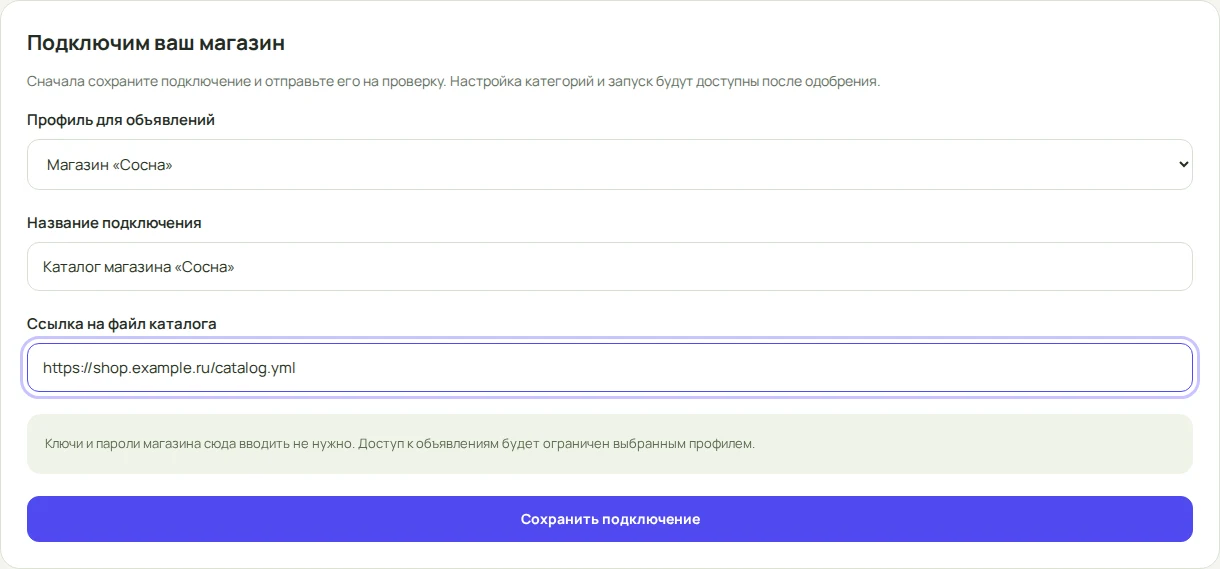
Нажмите «Сохранить подключение», затем «Отправить на проверку». Это два отдельных действия: сохранённую настройку ещё нужно отправить модератору.

Пока подключение проверяют, ключ и запуск недоступны. Если нужны исправления, в карточке появится комментарий. Исправьте указанные данные и отправьте подключение повторно.
Проверка подключения и проверка объявлений — разные этапы. Одобрение магазина разрешает импорт. Сами объявления перед публикацией тоже проходят модерацию. По умолчанию импорт сначала создаёт черновики, чтобы вы могли всё посмотреть.
Где взять ключ для модуля магазина
Для WooCommerce, Битрикс, OpenCart и REST API после одобрения откройте карточку подключения. Справа появится блок «Ключ для модуля».
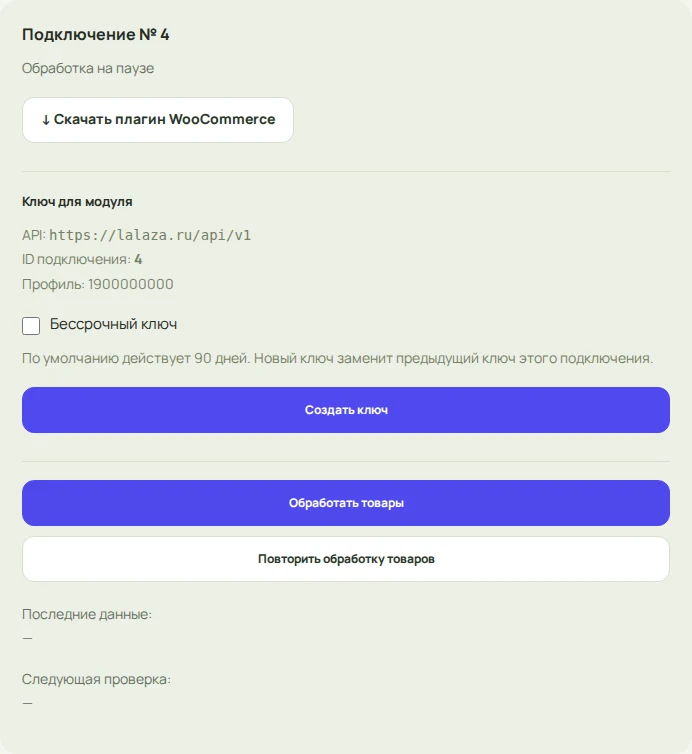
Нажмите «Создать ключ» и сохраните его. Значение показывается один раз. В настройки модуля понадобятся три вещи:
Адрес API: https://lalaza.ru/api/v1.
ID подключения: номер из вашей карточки подключения.
Ключ: значение, которое вы только что создали.
Ключ даёт модулю доступ к выбранному профилю. Не публикуйте его в переписке, статье или на скриншоте. Если потеряли значение, создайте новый ключ в той же карточке и замените его в магазине — старый перестанет работать.
По умолчанию ключ действует 90 дней. Можно заранее отметить «Бессрочный ключ». Такой ключ работает до отзыва или замены, поэтому дату окончания отслеживать не придётся.
Для импорта по YML/XML и выгрузки в Авито этот ключ не нужен: там используются ссылки на файлы.
Импорт товаров по YML или XML
YML — это файл с каталогом магазина: товарами, ценами, категориями и ссылками на фотографии. Многие магазины уже формируют его для других площадок. Если такой файл у вас есть, начните с него.
1. Найдите ссылку на каталог
В настройках магазина ищите раздел «Экспорт», «Выгрузка товаров» или «YML». Нужна постоянная HTTPS-ссылка, по которой открывается сам файл. Например, адрес может заканчиваться на catalog.yml или catalog.xml, но название у вашего магазина будет своим.
Если не знаете, где взять ссылку, спросите администратора сайта: «Нужен YML-каталог с товарами, ценами и фотографиями по постоянной HTTPS-ссылке». Для одного подключения поддерживается файл до 20 МБ и до 50 000 товаров.
2. Создайте подключение
В Lalaza выберите «YML / XML импорт», укажите профиль и вставьте ссылку. Сохраните и отправьте на проверку.
Обычный YML не требует ручного описания структуры файла. Если магазин отдаёт XML собственного формата, в дополнительных настройках нужно указать, как в нём называются поля. Эту часть удобнее поручить специалисту по сайту. Для ориентира доступны пример YML и пример произвольного XML.
3. Проверьте файл
После одобрения нажмите «Проверить файл». Когда проверка завершится, обновите отчёт. В карточке появятся полученные товары и категории магазина.
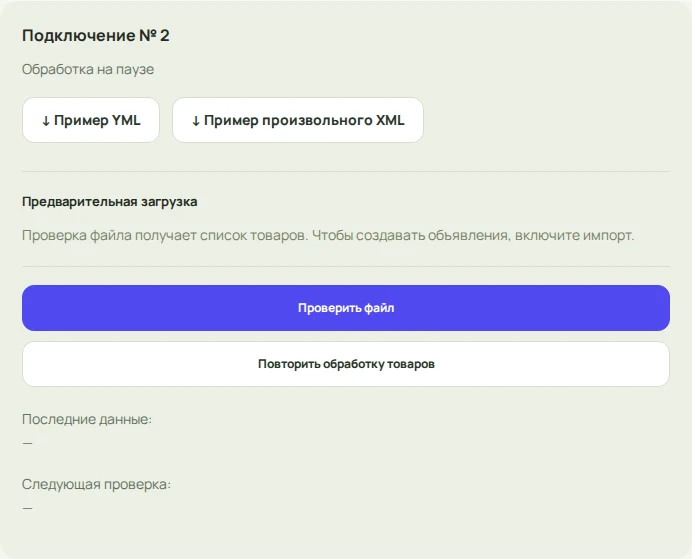
Выберите для категорий магазина подходящие разделы Lalaza. Например, товары из раздела «Смартфоны» должны попадать в категорию смартфонов, а не в общий раздел электроники. Подробнее о настройке категорий — ниже.
4. Включите импорт и обновления
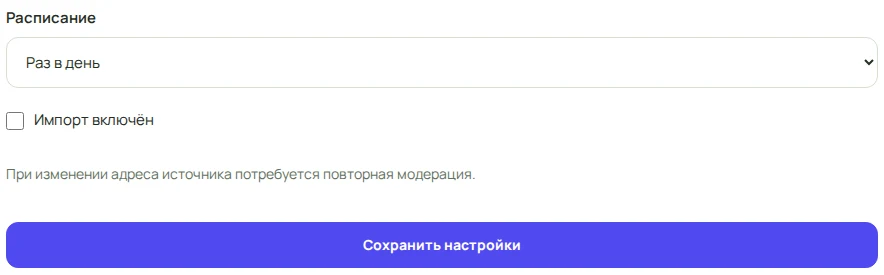
Оставьте для новых объявлений вариант «Сначала черновики», отметьте «Импорт включён» и сохраните настройки. После первой обработки проверьте несколько карточек в «Моих объявлениях».
Затем выберите расписание: вручную, каждый час, каждые 6 часов или раз в день. Частоту стоит подбирать под свой магазин: если цены и остатки часто меняются, редкого обновления может быть недостаточно.
Подключение WooCommerce
Этот способ подходит для интернет-магазина на WordPress с WooCommerce. Плагин можно скачать прямо в Lalaza: откройте «Инструкция и скачивание» на карточке WooCommerce.
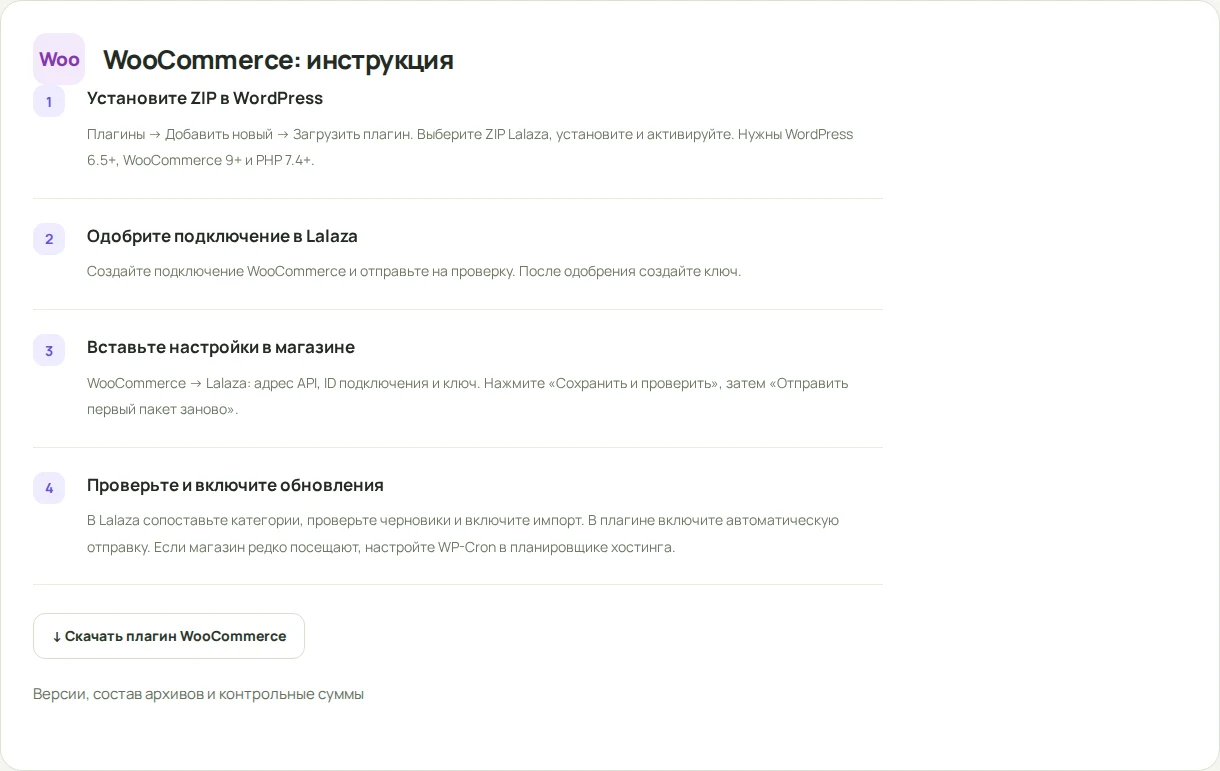
В WordPress откройте «Плагины → Добавить новый → Загрузить плагин». Выберите ZIP плагина Lalaza для WooCommerce, установите и активируйте его.
В Lalaza создайте подключение WooCommerce. После проверки получите ключ в его карточке.
В WordPress откройте «WooCommerce → Lalaza». Вставьте адрес API, ID подключения и ключ. Нажмите «Сохранить и проверить», затем «Отправить первый пакет заново».
Вернитесь в Lalaza, сопоставьте категории и включите импорт. Проверьте первые черновики, а затем включите автоматическую отправку в плагине.
Плагин передаёт обычные товары и отдельные варианты. Например, если в магазине у модели есть самостоятельные варианты с разной памятью, они могут приходить отдельными позициями. Общая родительская карточка такого товара повторно не передаётся.
При первой проверке сравните цены с витриной магазина, особенно если используете специальные скидки или сторонние плагины цен. Если автоматическая отправка работает нерегулярно, попросите специалиста проверить планировщик WordPress на хостинге.
Подключение 1С-Битрикс
Модуль рассчитан на «1С-Битрикс: Управление сайтом» с торговым каталогом. Если у вас Битрикс24 или только программа учёта 1С, это другой случай: уточните у специалиста, можно ли передавать каталог через YML или REST API.
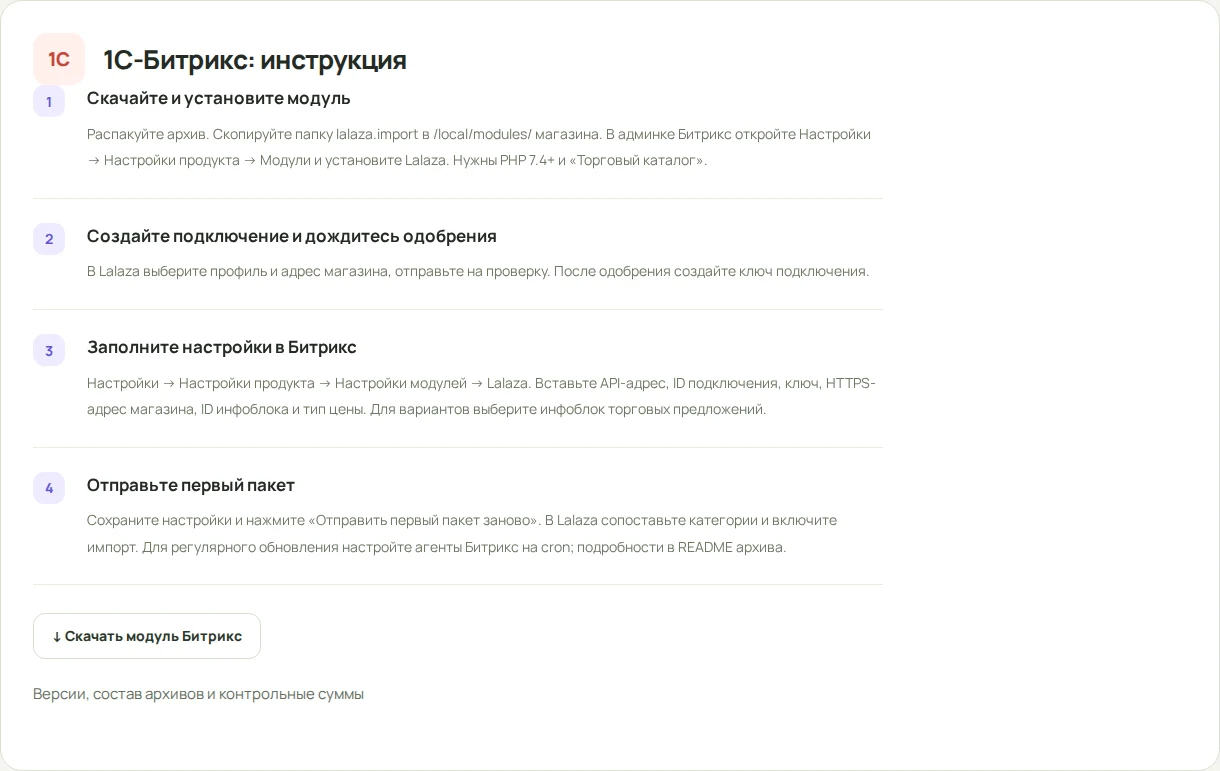
Скачайте модуль Lalaza для Битрикс. Папку lalaza.import из архива нужно скопировать в /local/modules/ вашего сайта. Если не работаете с файлами сайта, поручите этот шаг специалисту.
В панели Битрикс откройте «Настройки → Настройки продукта → Модули» и установите Lalaza.
Создайте подключение Битрикс в Lalaza, дождитесь одобрения и получите ключ.
В Битрикс откройте «Настройки → Настройки продукта → Настройки модулей → Lalaza». Заполните адрес API, ID подключения, ключ и адрес магазина. Также выберите каталог и тип цены по их ID.
Сохраните настройки и отправьте первый пакет. В Lalaza выберите категории, включите импорт и проверьте черновики. Для регулярных обновлений специалисту нужно настроить запуск модуля по расписанию на сайте.
В Битрикс каталог хранится в «инфоблоке». Если это слово вам незнакомо, просто попросите специалиста указать ID нужного каталога и цены, которую видят покупатели. Для отдельных торговых предложений, например размеров или комплектаций, выбирается их инфоблок. Для разных инфоблоков нужны отдельные подключения.
Подключение OpenCart
Сначала узнайте версию OpenCart: архивы для третьей и четвёртой версии различаются. Если не знаете, где посмотреть номер, его подскажет администратор магазина.
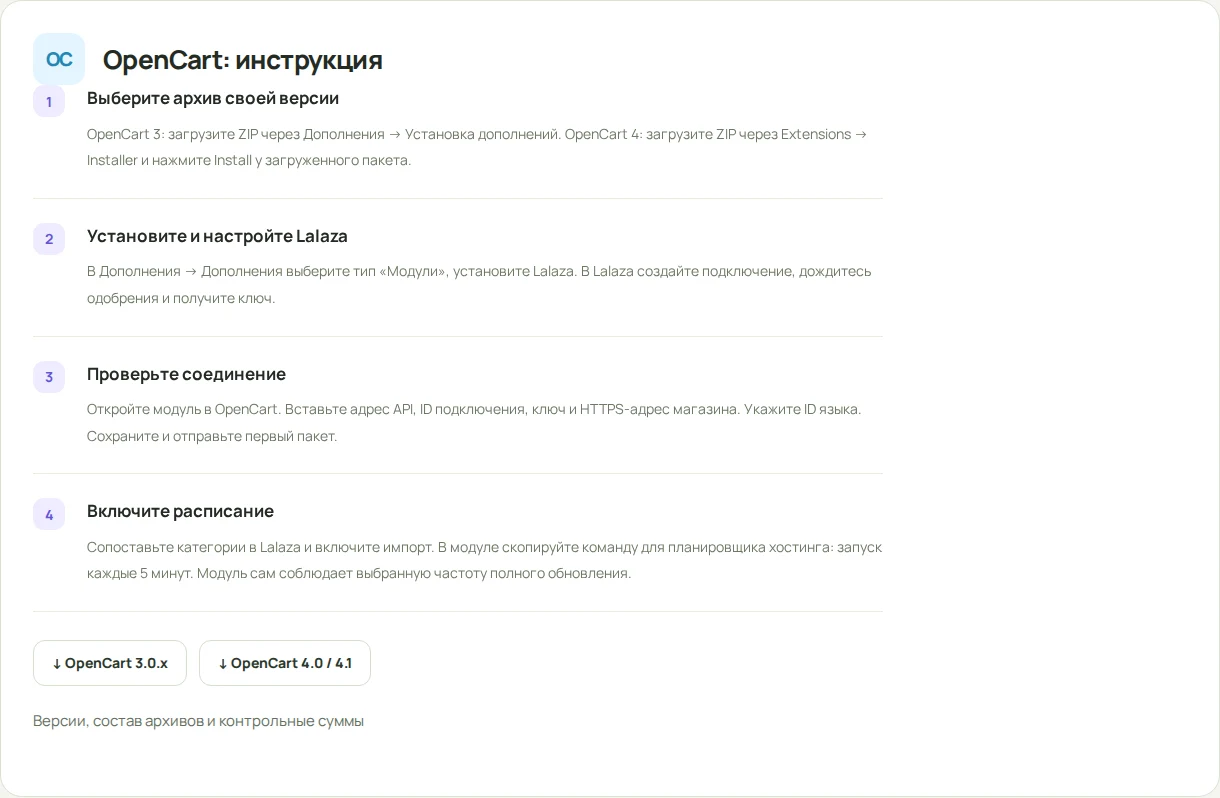
Скачайте модуль для OpenCart 3 или модуль для OpenCart 4. Для OpenCart 4 не переименовывайте архив lalaza.ocmod.zip.
Загрузите архив через установщик дополнений. В OpenCart 3 это «Дополнения → Установка дополнений», в OpenCart 4 — «Extensions → Installer». В четвёртой версии после загрузки нажмите Install у пакета.
Откройте список расширений, выберите тип «Модули» и установите Lalaza. В Lalaza создайте подключение OpenCart, отправьте на проверку и после одобрения получите ключ.
В настройках модуля заполните адрес API, ID подключения, ключ, адрес магазина и ID языка. Сохраните настройки и отправьте первый пакет.
В Lalaza сопоставьте категории и включите импорт. Для автоматических обновлений скопируйте из модуля команду для планировщика хостинга и передайте её администратору сайта.
Готовый модуль работает с товарами основного магазина. Опции товара сами по себе не превращаются в отдельные объявления. Если у вас несколько магазинов в одной установке OpenCart или необычная система вариантов и цен, сначала проверьте несколько характерных товаров со специалистом.
Подключение через REST API
REST API — способ передавать товары прямо из вашей программы в Lalaza. Он пригодится для сайта на собственной системе, нестандартного каталога или интеграции, которую готовит разработчик.
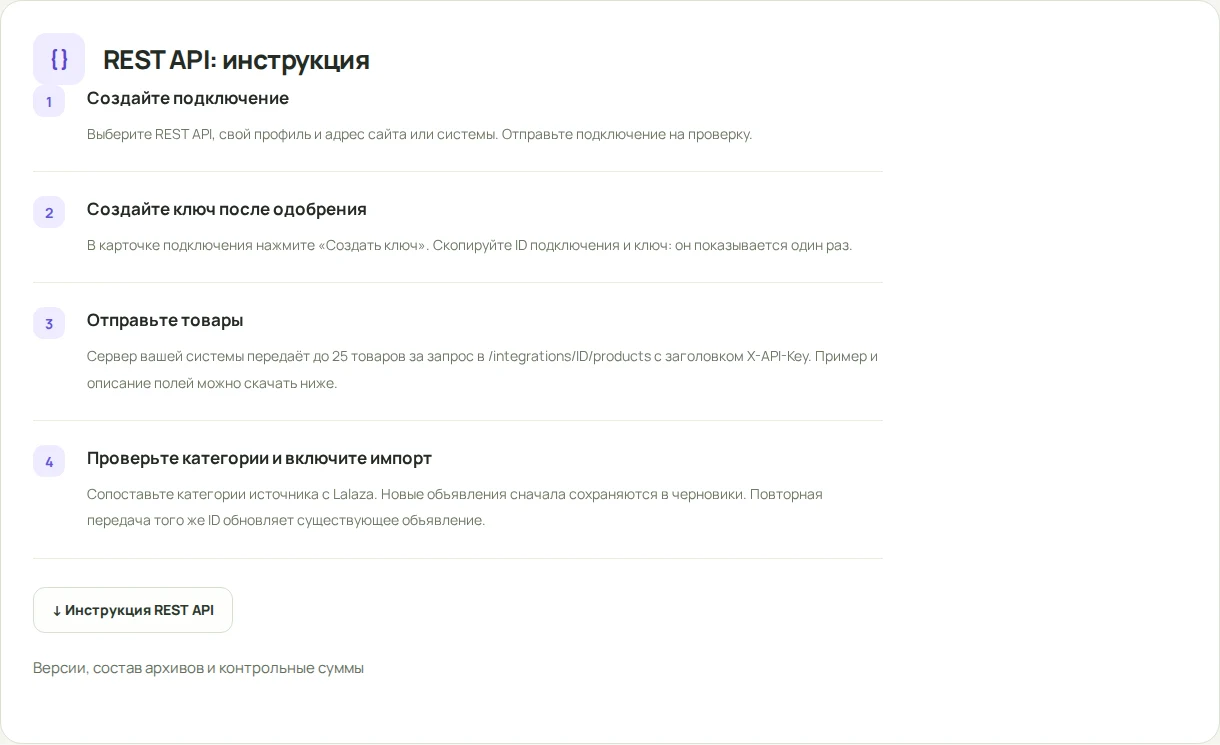
Со стороны владельца порядок короткий: создайте подключение REST API, укажите профиль и адрес сайта, отправьте на проверку и получите ключ после одобрения. Затем передайте специалисту инструкцию REST API, адрес API и ID подключения. Сам ключ передавайте отдельно безопасным способом.
Разработчик настроит передачу названий, описаний, цен, фотографий и категорий. У каждого товара должен оставаться постоянный ID. Благодаря этому следующая передача обновляет уже связанное объявление, а не создаёт его заново. Один запрос может содержать до 25 товаров, поэтому большой каталог передаётся частями.
Дальше всё знакомо: получить первые товары, выбрать категории, включить импорт и проверить черновики. Для обычной работы с объявлениями писать код уже не нужно.
Настройка категорий, полей и публикации
Этот этап общий для всех способов импорта. В магазине категории могут называться как угодно, а в Lalaza товару нужен подходящий раздел каталога. Поэтому при первом подключении нужно указать соответствие.
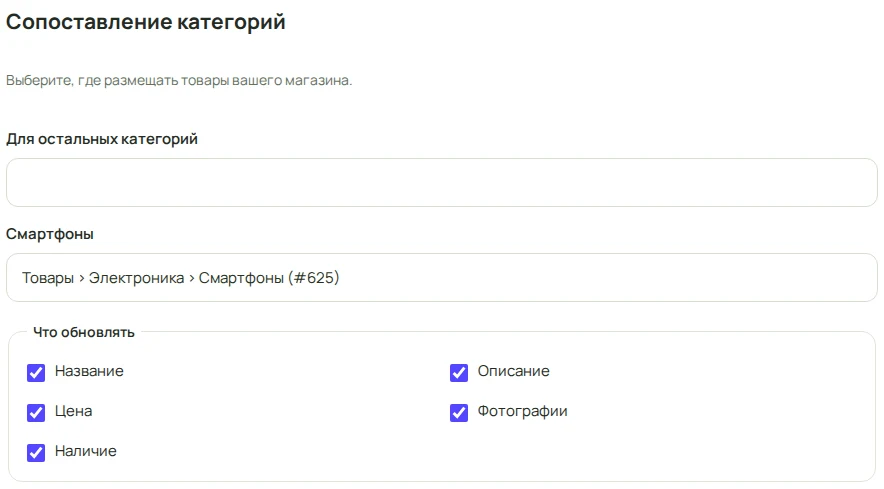
Начните вводить название в поле напротив категории магазина и выберите вариант из списка подсказок. Строка «Для остальных категорий» пригодится, если остальные товары действительно относятся к одному разделу. Для большого магазина с разными товарами лучше настроить категории отдельно.
В блоке «Что обновлять» можно выбрать название, описание, цену, фотографии и наличие. Оставьте только те поля, которыми хотите управлять из магазина. Например, если описания готовите отдельно для Lalaza, не включайте их автоматическое обновление без необходимости.
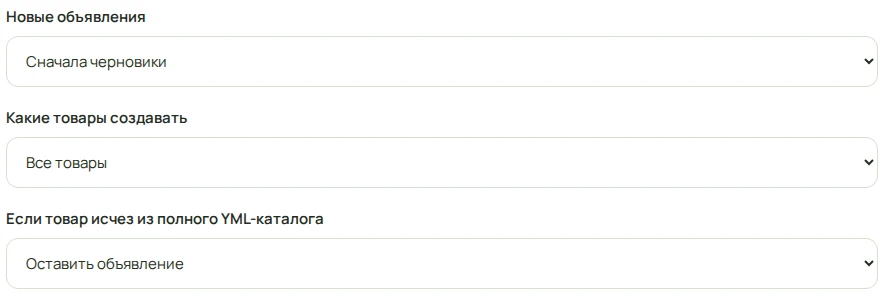
Для новых объявлений есть два режима:
«Сначала черновики» — вы проверяете карточки и сами отправляете готовые объявления на публикацию.
«Отправлять на модерацию» — импорт отправляет подготовленные объявления на проверку. Публичными они станут после одобрения.
Если у товара не хватает обязательных характеристик выбранной категории, их нужно дополнить. При большом каталоге специалист может настроить перенос характеристик из магазина, чтобы не заполнять одно и то же вручную.
После запуска откройте отчёт подключения. Здесь видно, сколько товаров получено и сколько связано с объявлениями. В списке товаров есть ссылки на созданные карточки.

Как выгрузить товары с сайта на Авито массово
Когда каталог уже находится в Lalaza, его можно подготовить для автозагрузки объявлений на Авито. Получается понятная цепочка: ваш интернет-магазин → Lalaza → XML-файл для Авито.
Это удобно, если хочется выгружать товары на Авито из Битрикс, WooCommerce, OpenCart или другого сайта и не переносить каждую карточку вручную. Сначала подключаете магазин одним из способов выше. Затем отдельно настраиваете экспорт из Lalaza.

Можно ли выложить весь товар на Авито одной кнопкой
После первоначальной настройки кнопка «Сформировать XML» запускает подготовку файла с объявлениями выбранного профиля. Их не нужно собирать в файл по одному. Это и есть удобство массовой выгрузки каталога.
Но у кнопки есть конкретная задача: подготовить XML-фид, то есть файл с данными объявлений. Чтобы объявления появились на Авито, нужно подключить ссылку на этот файл в своём кабинете Авито. Дальше площадка загружает и проверяет объявления по своим правилам.
В выгрузку попадают опубликованные объявления выбранного профиля, подходящие под условия экспорта. Черновики и объявления на проверке не заменяют готовый каталог. Поэтому начать лучше с нескольких полностью заполненных карточек, а после проверки результата подключать остальные товары.
Шаг 1. Проверьте возможность автозагрузки в Авито
Откройте кабинет Авито и проверьте, доступна ли вам автозагрузка для нужных категорий. Условия подключения и размещения уточняйте там же. Создание файла в Lalaza само по себе не подключает услугу Авито и не оплачивает публикации.
При настройке ориентируйтесь на документацию автозагрузки Авито: названия категорий и обязательные поля зависят от того, что вы продаёте. Если кабинет или требования изменились, используйте актуальные подсказки Авито.
Шаг 2. Подготовьте объявления в Lalaza
Проверьте фотографии, точную цену, адрес и контакты продавца. Для этой выгрузки нужна точная цена: вариант «от» не подойдёт. Объявления должны быть опубликованы, а товары — относиться к тому профилю, который вы выберете для экспорта.
Например, если импорт настроен на компанию, создавайте экспорт для этой компании. Подключение к личному профилю не заберёт её каталог автоматически.
Шаг 3. Настройте подключение Авито
В «Интеграции и API» найдите блок «Экспорт из Lalaza» и нажмите «Настроить экспорт». Выберите профиль, сохраните подключение и отправьте на проверку.
В карточке заполните категорию Авито, адрес и контактный телефон. Общие значения применяются ко всем объявлениям, для которых не заданы отдельные правила.
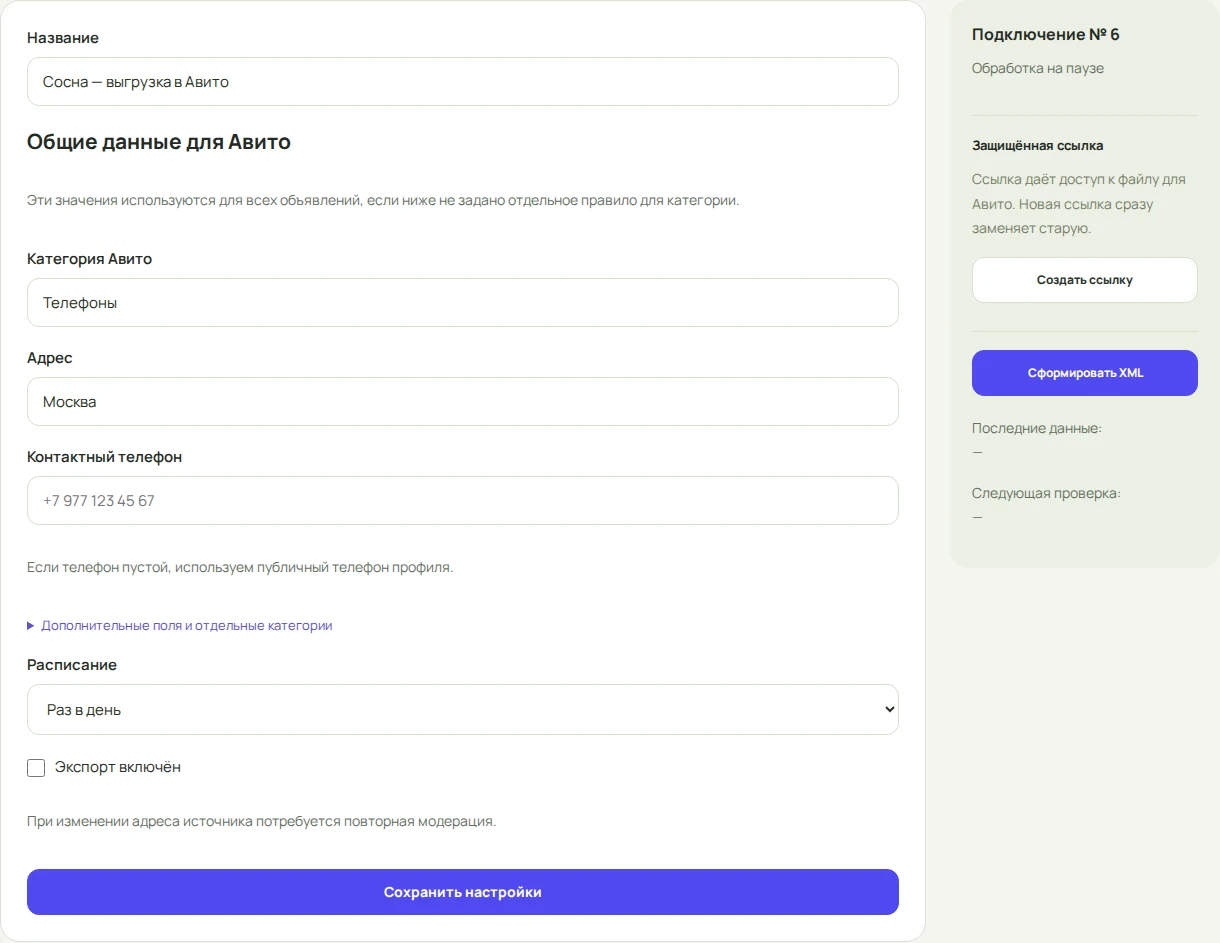
Если каталог состоит из разных групп, например телефонов и мебели, одной общей категории будет недостаточно. В блоке «Дополнительные поля и отдельные категории» можно задать отдельные правила. Эту настройку удобнее один раз пройти со специалистом: ему понадобятся категории Lalaza и требования Авито.
Шаг 4. Сформируйте XML и проверьте отчёт
После одобрения включите экспорт, сохраните настройки и нажмите «Сформировать XML». Когда обработка закончится, нажмите «Обновить отчёт».
В отчёте видно, сколько объявлений проверено, сколько находится в последнем XML и какие ошибки мешают подготовке. Например, может не хватать фотографии, контакта или нужного поля категории. Исправьте данные и сформируйте файл повторно. Подключать автозагрузку стоит после успешной подготовки файла без ошибок.
Шаг 5. Передайте ссылку в Авито
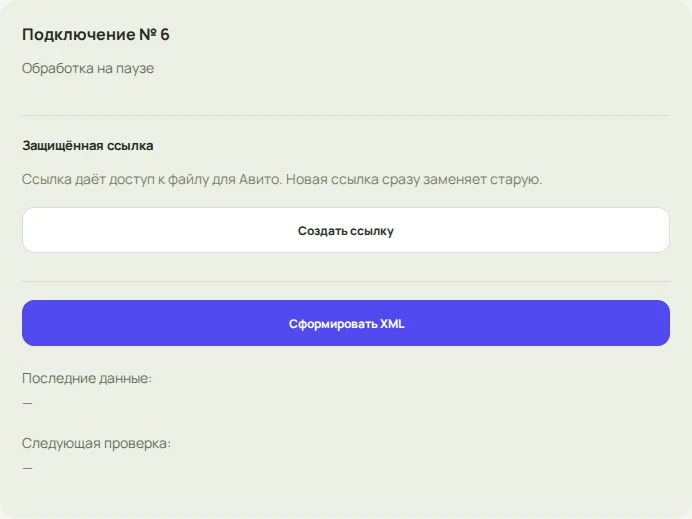
Нажмите «Создать ссылку» и сохраните показанный адрес. Вставьте его в настройках автозагрузки своего кабинета Авито. Это ссылка на файл вашего каталога, а не на страницу магазина или профиль Lalaza.
Ссылка защищённая, но любой, кому вы её передадите, сможет получить файл. Используйте её только для подключения Авито и не размещайте публично. Если создадите новую ссылку, прежняя перестанет работать — тогда нужно заменить адрес и в Авито.
Шаг 6. Проверьте результат в кабинете Авито
Статус успешной подготовки в Lalaza означает, что файл сформирован. Факт размещения объявлений проверяйте в отчёте Авито. Там будут видны результаты загрузки и замечания площадки.
После первой загрузки откройте несколько объявлений и сравните название, цену, фотографии и контакты. Затем настройте расписание экспорта в Lalaza. Скорость появления изменений на Авито зависит и от того, когда сама площадка забирает файл и обрабатывает данные.
Так массовая загрузка товаров на Авито становится повторяемой процедурой: каталог обновляется в магазине, изменения проходят через Lalaza, а Авито получает подготовленный XML. После настройки не приходится вручную создавать файл заново при каждом изменении цены.
Как следить за обновлениями и исправлять ошибки
Все созданные подключения находятся внизу раздела, в блоке «Мои подключения». Нажмите «Открыть» напротив нужного магазина.
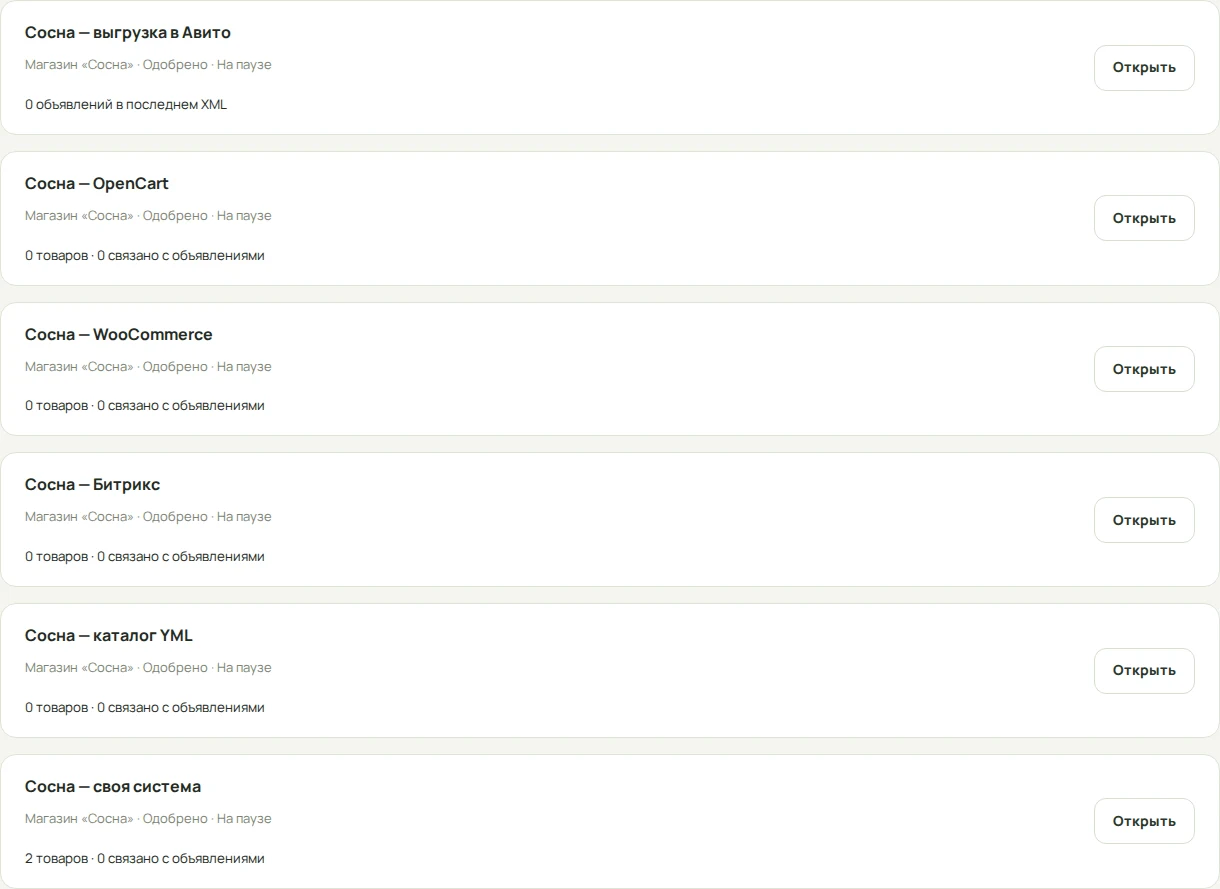
В карточке есть последние запуски, ошибки и список товаров. Если что-то не перенеслось, начните с текста ошибки. После исправления данных можно запустить повторную обработку, а для YML — ещё раз проверить файл.
Если вы вручную изменили связанное объявление в Lalaza, а магазин прислал обновление, система может показать конфликт. Это помогает не затереть ваши правки незаметно. Посмотрите, какие значения должны остаться. Кнопку «Разрешить обновление из источника» используйте, только если хотите заменить выбранные поля данными магазина.
При обращении в поддержку укажите ID подключения, ID товара и текст ошибки. Ключ доступа и защищённую ссылку на выгрузку присылать не нужно.
Как приостановить или удалить интеграцию
Для перерыва откройте подключение, снимите галочку «Импорт включён» или «Экспорт включён» и сохраните настройки. Для модулей магазина также отключите автоматическую отправку в самом модуле, если она больше не нужна.
Если подключение больше не понадобится, внизу его карточки есть кнопка «Удалить подключение». После подтверждения подключение удалится, а его ключ будет отозван. Уже созданные объявления в Lalaza сохранятся. Если их нужно снять с публикации, сделайте это отдельно в «Моих объявлениях».
При остановке экспорта отдельно проверьте настройки автозагрузки и состояние объявлений в Авито. Не рассчитывайте, что удаление подключения в Lalaza мгновенно снимет всё с другой площадки.
Частые вопросы
Нужно ли создавать подключение заново при каждом обновлении
Нет. Пользуйтесь тем же подключением. Стабильные ID товаров позволяют обновлять связанные объявления. Новое подключение нужно для отдельного источника или другого каталога, а не для обычного обновления цен.
Почему товары получены, а объявлений ещё нет
Получение каталога и создание объявлений — разные шаги. Проверьте, одобрено ли подключение, выбраны ли категории и включён ли импорт. Затем посмотрите отчёт: возможно, обработка ещё идёт или у товаров не хватает данных.
Почему объявление создано, но его не видно на сайте
По умолчанию новые объявления сохраняются в черновики. Откройте их в «Моих объявлениях», проверьте и отправьте на модерацию. Если выбран автоматический режим, посмотрите статус проверки и замечания.
Можно ли передавать только товары в наличии
В настройках есть вариант «Только в наличии». При этом наличие должно правильно приходить из магазина. Если товар совсем исчез из YML-файла, это отдельная ситуация: можно оставить объявление или показать отсутствие в отчёте. Само исчезновение товара из файла не означает автоматическое удаление объявления.
Почему нет фотографий или цена отличается от ожидаемой
Проверьте, открываются ли ссылки на фотографии без входа на сайт, и включено ли обновление фото. Цену сравните с той, которую отдаёт модуль или файл каталога: специальные скидки, варианты товара и отдельные типы цен могут отличаться от обычной цены магазина.
Можно ли подключить магазин без программиста
Для YML часто достаточно готовой ссылки и настройки категорий. Плагин WooCommerce можно установить через панель WordPress. Для Битрикс, расписания на хостинге, нестандартного XML и REST API обычно удобнее привлечь специалиста. Он делает первоначальную настройку, а вы затем работаете с товарами и отчётами в кабинете.
Где скачать модули и инструкции позже
Они остаются в «Интеграции и API»: нажмите «Инструкция и скачивание» под нужным способом. Кнопка «Инструкция» есть и внутри созданного подключения. Перед обновлением модуля попросите специалиста сделать резервную копию магазина, а после обновления проверьте первые товары.
С чего начать прямо сейчас
Откройте «Интеграции и API», выберите способ для своего сайта и создайте первое подключение. Начните с проверки нескольких товаров: так проще заметить неверную категорию или цену до загрузки большого каталога.
Если вы пока осваиваетесь на площадке, пригодится руководство по Lalaza для покупателей и продавцов. В нём разобраны профиль компании, объявления, сообщения и другие возможности кабинета.